Neste artigo, mostraremos como realizar o download de documentos fiscais pelo módulo Federal do Jettax 360, utilizando os filtros disponíveis na plataforma.
Por meio dessa funcionalidade, é possível gerar arquivos XML e PDF de NF-e, NFC-e, CT-e e CF- e, selecionar documentos emitidos ou recebidos, aplicar filtros específicos e organizar os documentos conforme o padrão utilizado para importação em outros ERPs.
Gerando um novo Download
Acesse o menu:
Federal > Downloads
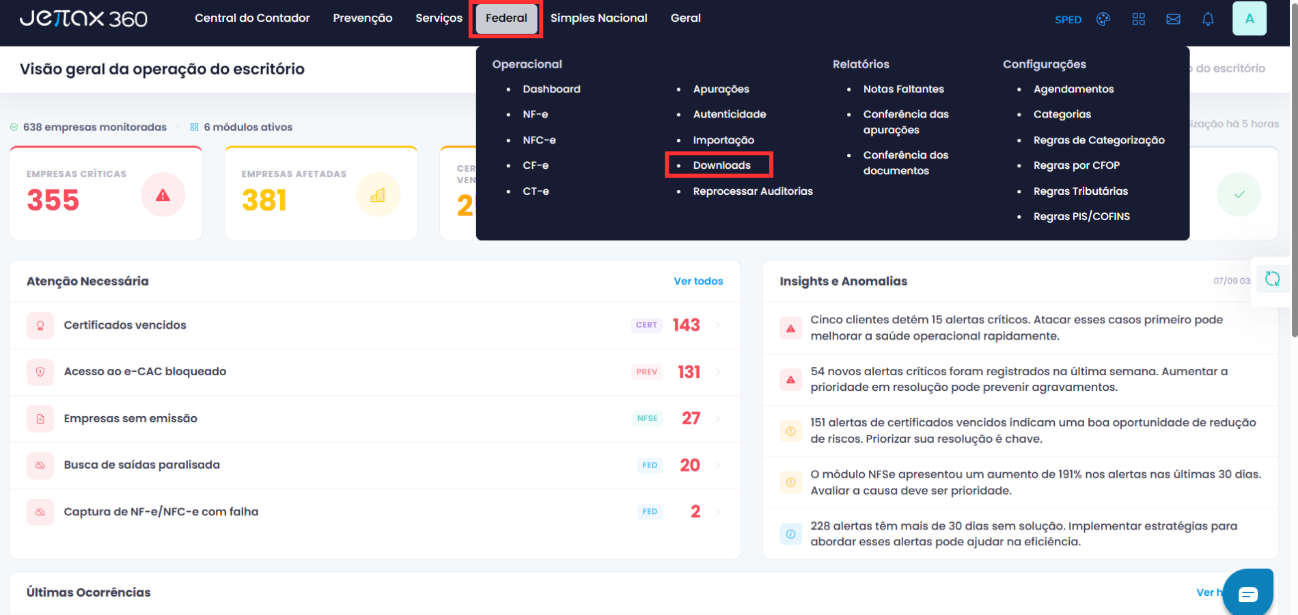
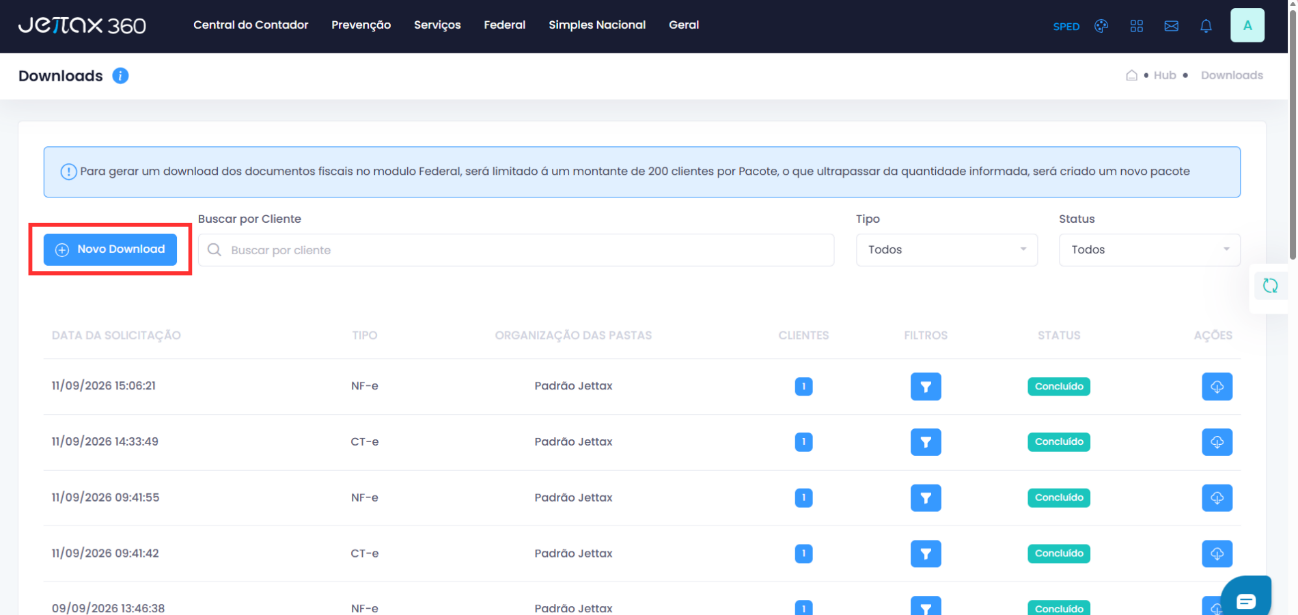
Na tela principal, serão apresentadas as solicitações de download já realizadas, juntamente com informações como status de processamento e ações disponíveis.
Para criar uma solicitação, clique no botão "+ Novo Download".
Selecionando o documento e a organização das pastas
No campo "Tipo de Documento", selecione qual documento deseja baixar: NF-e, NFC-e, CT-e, CF-e
Em seguida, no campo "Organização de Pastas", selecione o padrão desejado para organização dos arquivos XML: Jettax, Domínio, Questor, Contmatic
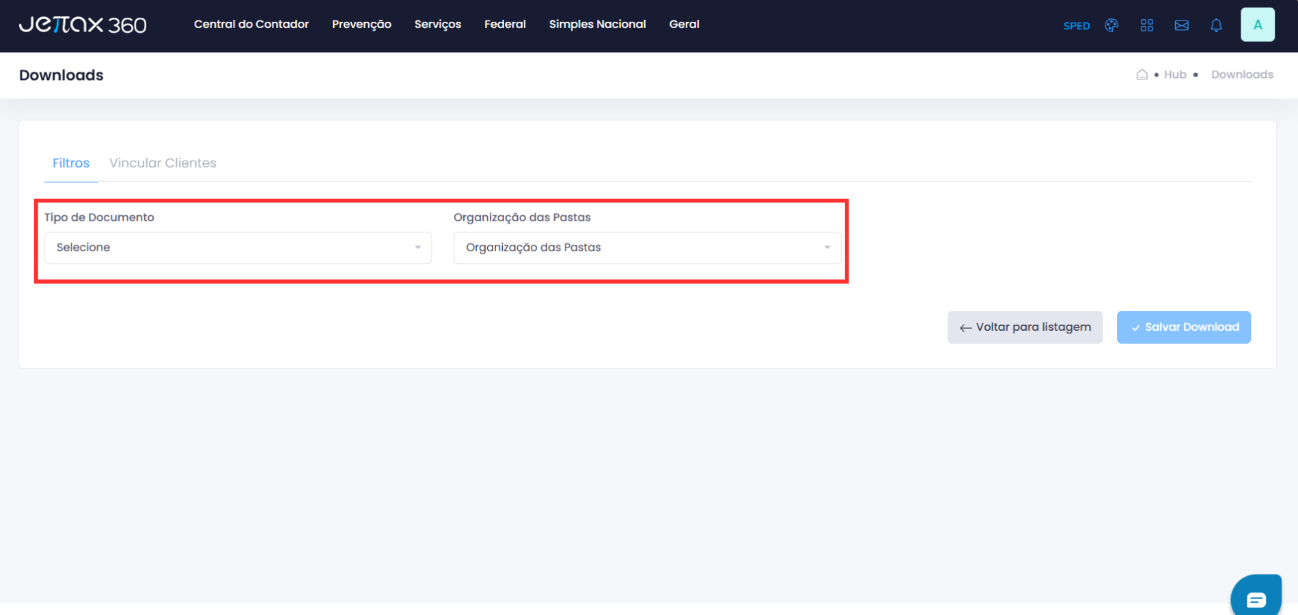
Os diferentes padrões de organização permitem que os arquivos sejam estruturados de maneira adequada para importação em outros sistemas e ERPs.
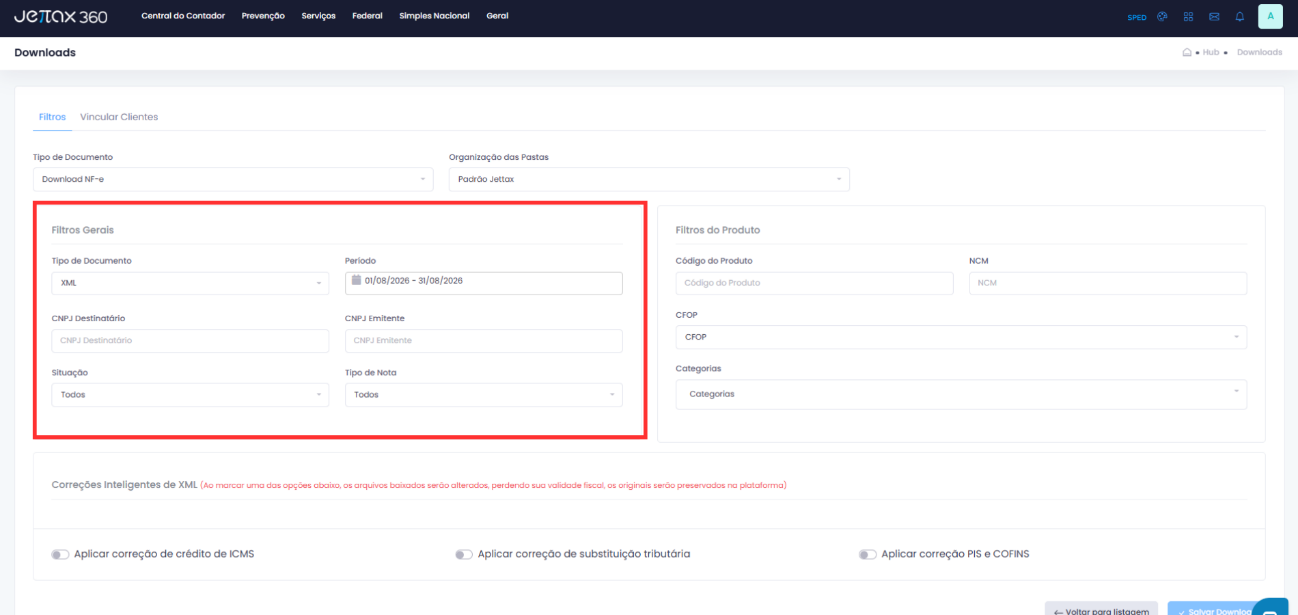
Filtros Gerais
Após selecionar o tipo de documento e o padrão de organização das pastas, utilize a seção "Filtros Gerais" para definir quais documentos serão incluídos no download.
Tipo de Documento - Selecione o formato do arquivo que deseja gerar: XML ou PDF
Período - Informe o período desejado para o download dos documentos. É possível selecionar um período dentro do mês, respeitando o limite de até 30 dias por solicitação.
CNPJ Destinatário (opcional) - Utilize esse filtro quando desejar baixar somente documentos emitidos para um destinatário específico. Informe o CNPJ do destinatário desejado.
CNPJ Emitente (opcional) - Utilize esse filtro quando desejar baixar somente documentos recebidos de um emitente específico. Informe o CNPJ do emitente desejado.
Situação - Selecione a situação dos documentos que deseja incluir: Autorizada, Cancelada, Todas
Tipo de Nota - Defina quais documentos deverão ser considerados de acordo com sua relação com o cliente: Emitida, Recebida, Todas
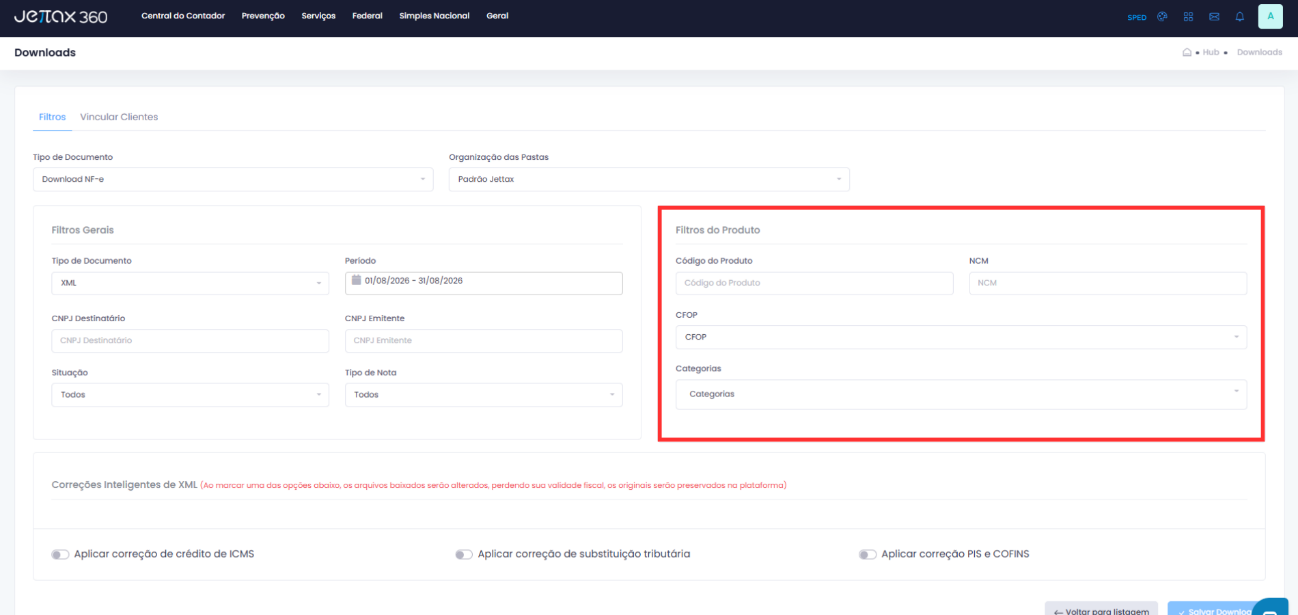
Filtros de Produto (opcional)
Ao lado dos Filtros Gerais, também está disponível a seção "Filtros de Produto".
Todos os campos dessa seção podem ser utilizados para tornar a consulta mais específica.
Código do Produto - Informe o código de um produto específico para gerar somente os documentos que contenham esse item.
NCM - Informe um NCM específico para filtrar os documentos que possuam produtos classificados nesse código.
CFOP - Informe o CFOP desejado para gerar somente documentos que possuam operações relacionadas ao código informado.
Categorias - Permite selecionar uma ou mais categorias de produtos cadastradas no Jettax 360. Por exemplo: Uso e consumo; Revenda; Entre outras categorias cadastradas no sistema.
Esse filtro pode ser utilizado quando for necessário baixar apenas documentos relacionados a determinados grupos de produtos.
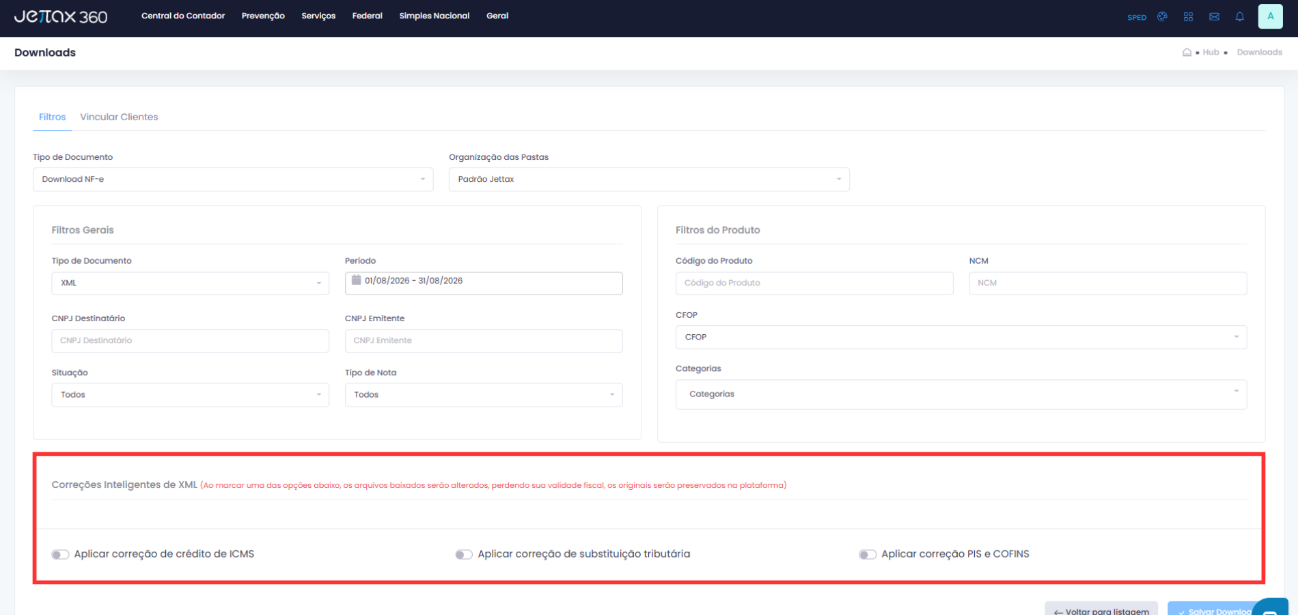
Correções Automáticas (opcional)
Além dos filtros de produto, o Jettax 360 também disponibiliza a aplicação de Correções Inteligentes de XML durante a geração do download.
Atenção: ao marcar uma das opções de correção abaixo, os arquivos XML baixados serão alterados e, por isso, perderão sua validade fiscal. Os arquivos XML originais permanecem preservados na plataforma.
Essa funcionalidade permite incluir diretamente nos XMLs baixados as correções realizadas pela Jettax ou pelo usuário.
É possível habilitar as seguintes opções:
• Aplicar correção de crédito de ICMS
• Aplicar correção de substituição tributária
• Aplicar correção de PIS e COFINS
Ao selecionar uma dessas opções, o sistema aplicará as correções correspondentes aos arquivos que fizerem parte da solicitação de download.
OBS.: Caso não queira alterar os XMLs, mantenha essas opções desmarcadas.
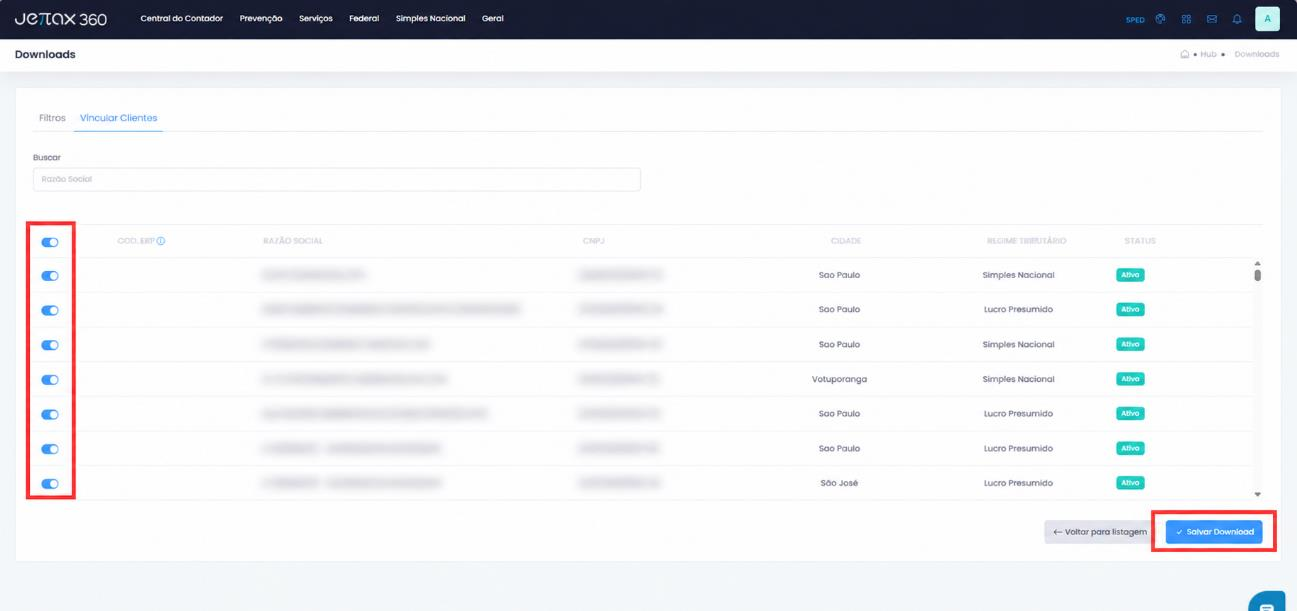
Vinculando os Clientes
Após configurar os filtros desejados, acesse a aba "Vincular Cliente" e selecione os clientes para os quais será realizada a geração dos arquivos.
É possível selecionar:
• Um cliente específico;
• Vários clientes;
• Clientes em lote.
Confira os clientes selecionados antes de finalizar a solicitação.
Salvando o Download
Após preencher as configurações e vincular os clientes desejados, clique no botão azul localizado no rodapé da página para salvar a solicitação de download.
Depois de salvar, você será direcionado novamente para a tela de
Federal > Downloads
A solicitação ficará disponível na listagem enquanto os arquivos são preparados pelo sistema.
Durante esse processo, o download será apresentado com o status de processamento correspondente.
Baixando os arquivos
Quando o processamento for finalizado, o status da solicitação será alterado para concluído
Após a atualização para concluído, o arquivo estará disponível para download.
Na coluna de ações da solicitação, clique no botão azul com o ícone de nuvem para realizar o download dos arquivos gerados.
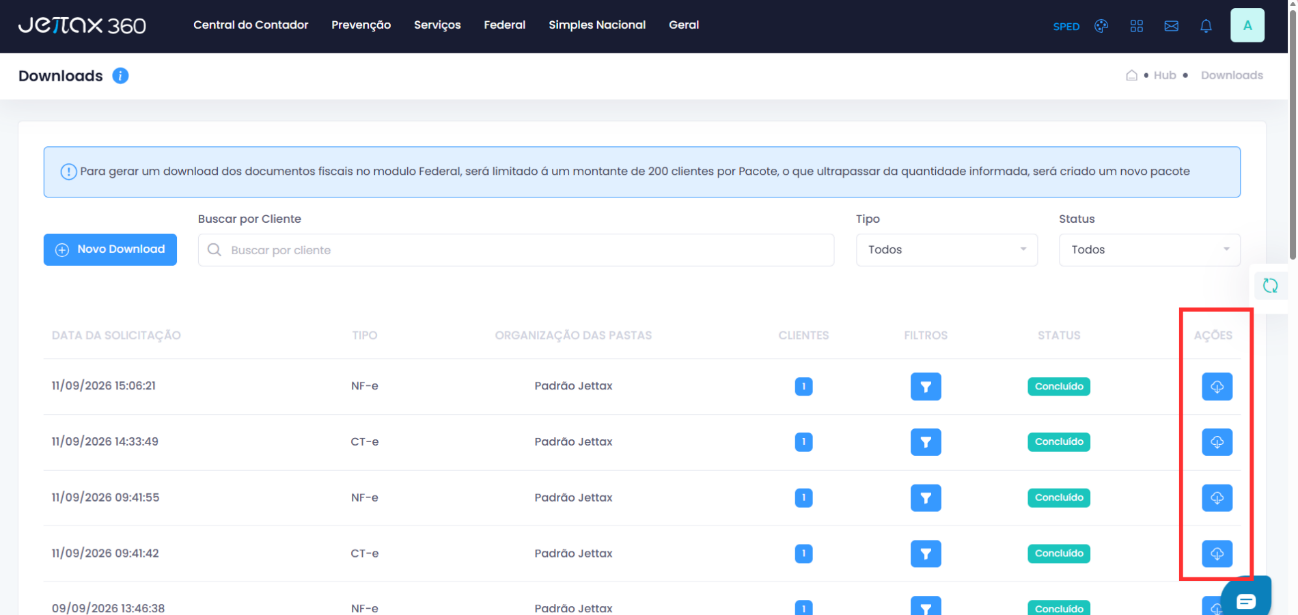
Pronto! Os documentos selecionados serão baixados de acordo com os filtros, clientes e padrão de organização de pastas definidos durante a criação da solicitação.
Caso tenha ficado com dúvidas, contate nossa equipe de suporte via chat, estaremos à disposição!
Este artigo foi útil?
Que bom!
Obrigado pelo seu feedback
Desculpe! Não conseguimos ajudar você
Obrigado pelo seu feedback
Feedback enviado
Agradecemos seu esforço e tentaremos corrigir o artigo