Neste artigo explicaremos como o sistema utiliza o certificado digital do seu escritório para acessar, por procuração, os dados dos seus clientes, e mostraremos o passo a passo para configurar.
ÍNDICE
- Cliente ativou a Verificação em Duas Etapas. A Jettax continua acessando?
- Importante
- Configurar o acesso via procuração
- Principal ou vínculo: qual usar?
- Dúvidas frequentes
Cliente ativou a Verificação em Duas Etapas. A Jettax continua acessando?
Sim, o sistema permite. Quando o seu cliente ativa a validação por dois fatores, a Jettax pode continuar fazendo o acesso por meio de procuração, usando o certificado digital do seu escritório. Para isso, basta cadastrar o certificado do escritório em Credenciais do escritório e configurá-lo de uma das duas formas abaixo:
Definir o certificado como principal: o sistema passa a tentar usar esse certificado sempre que não conseguir acessar com o certificado do próprio cliente;
Vincular os clientes ao certificado: você indica exatamente quais clientes serão atendidos por esse certificado. É o caminho recomendado quando o escritório usa mais de um certificado
Importante: o seu cliente precisa ter uma procuração eletrônica ativa no e-CAC, outorgada ao titular do certificado que você vai cadastrar (CNPJ do escritório ou CPF do responsável), com os serviços que a Jettax vai consultar. Sem procuração válida, o acesso pelo certificado do escritório não é autorizado pela Receita Federal.
Configurar o acesso via procuração com o certificado do escritório:
- 1. Acesse Credenciais do escritório
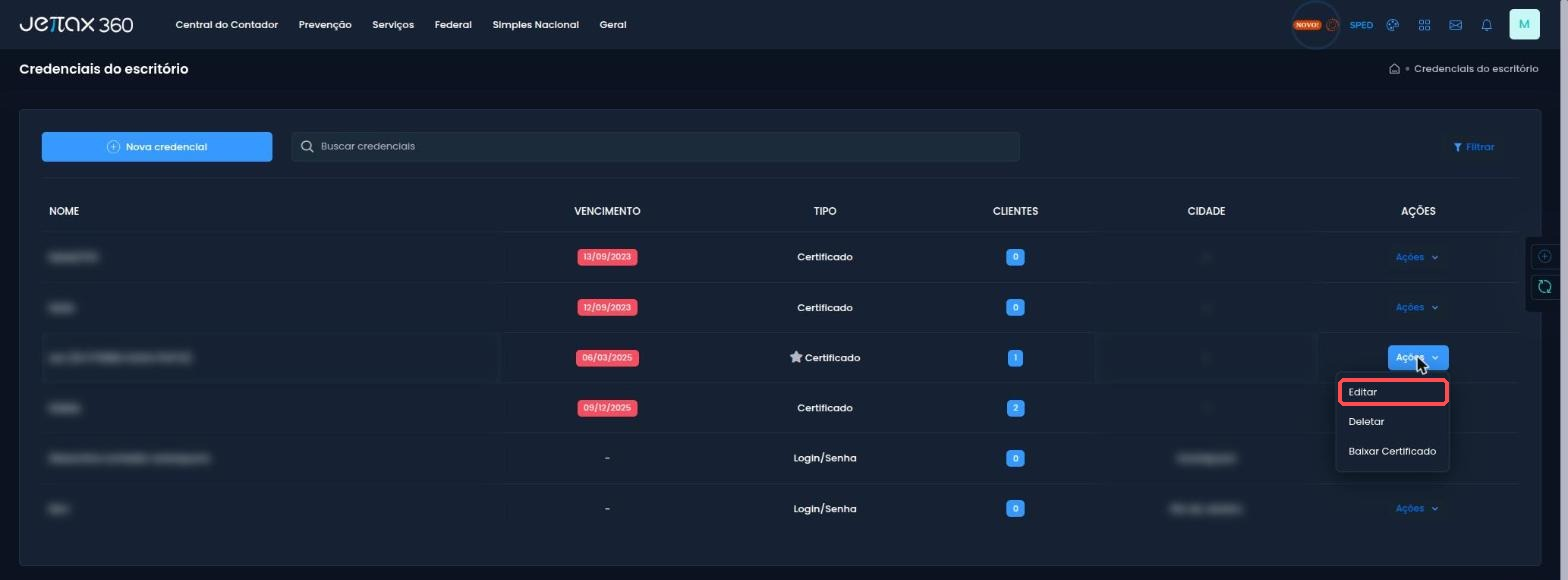
Esta é a tela onde ficam todos os certificados e logins do seu escritório. Nela você já consegue identificar os pontos importantes desta configuração:
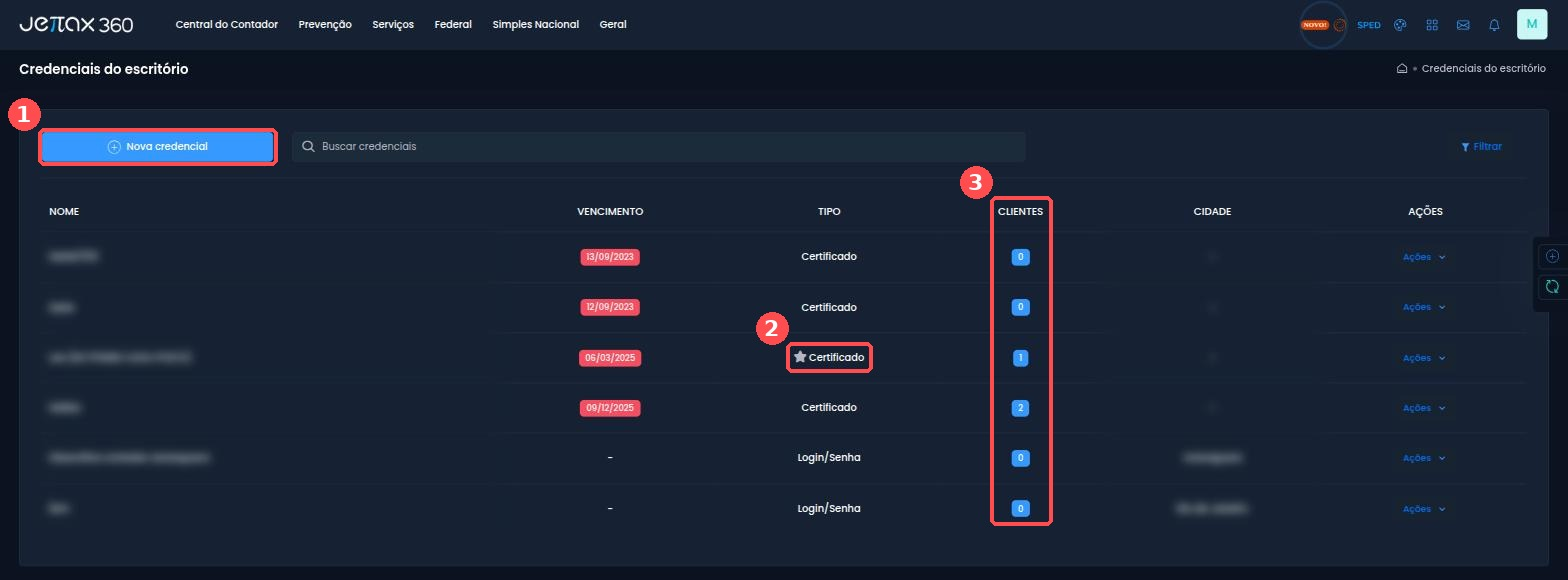
Nova credencial: botão para cadastrar o certificado do escritório;
Estrela ao lado do tipo: identifica o certificado definido como principal;
Coluna Clientes: mostra quantos clientes estão vinculados a cada credencial.
Obs: fique atento também à coluna Vencimento: datas em vermelho indicam certificado vencido. Um certificado vencido não consegue fazer o acesso, então mantenha o certificado do escritório sempre em dia.
- 2. Cadastre o certificado do escritório clicando em Nova credencial
Na aba Dados Cadastrais, preencha:
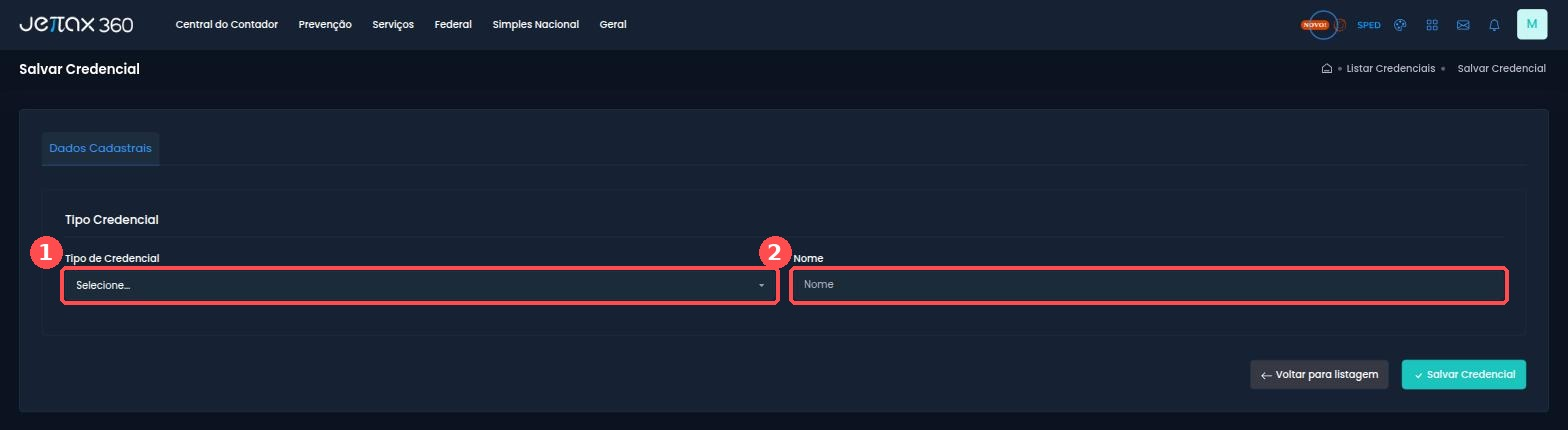
Tipo de Credencial: selecione Certificado;
Nome: um nome que identifique o certificado com facilidade (por exemplo, "Certificado do escritório").
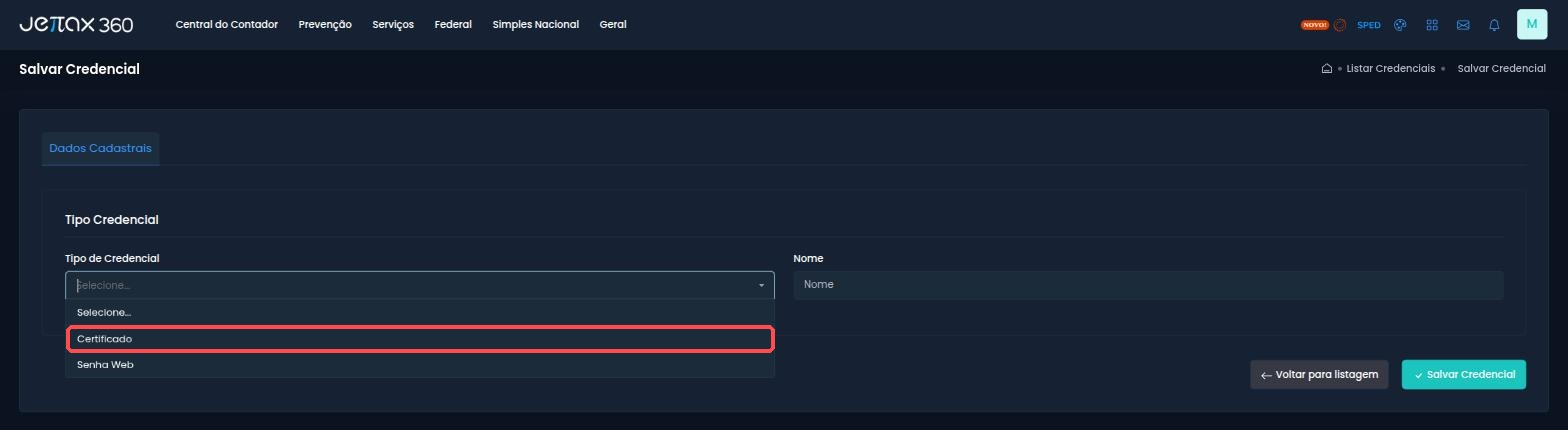
As opções disponíveis são Certificado e Senha Web. Para procuração, escolha Certificado. Ao escolher essa opção, a seção de certificado é exibida:
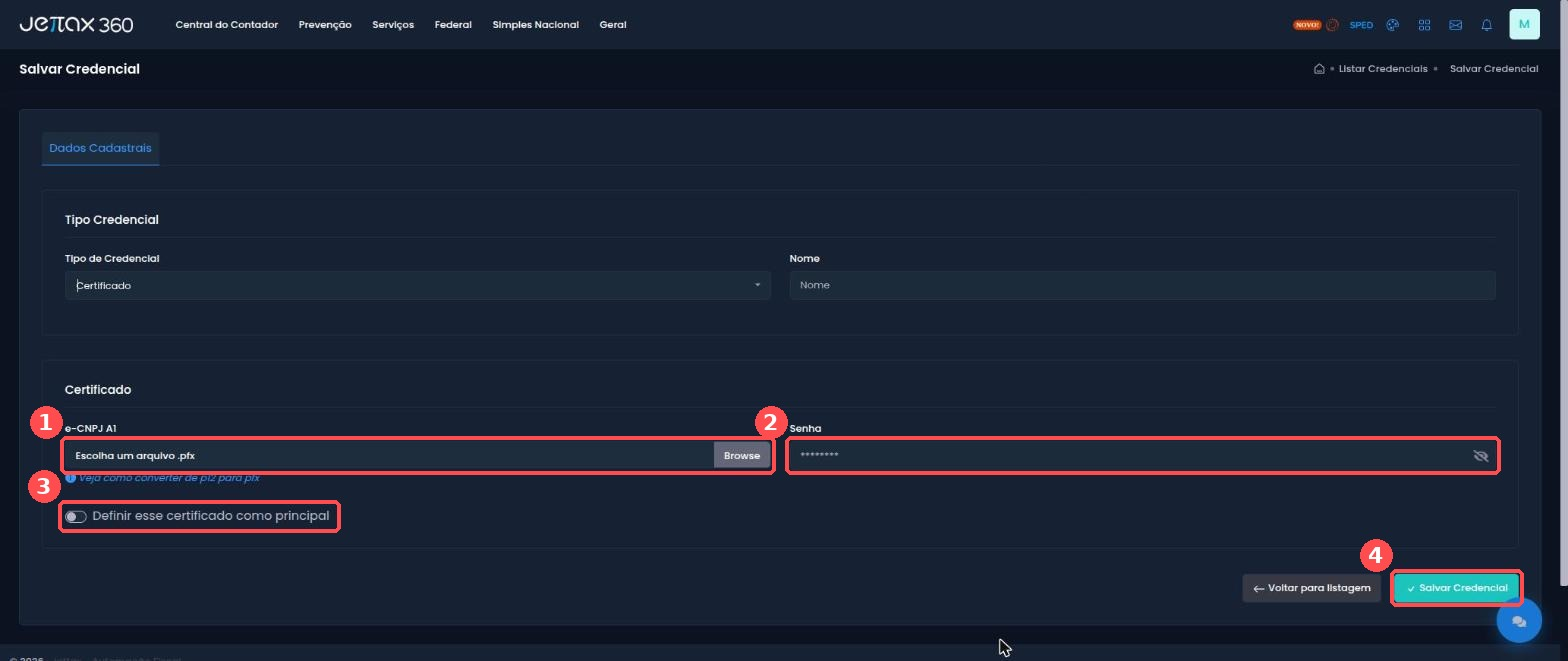
e-CNPJ A1: clique em Browse e selecione o arquivo do certificado no formato
.pfx. Se o seu arquivo estiver em.p12, use o link "Veja como converter de p12 para pfx" logo abaixo do campo;Senha: informe a senha do certificado;
Definir esse certificado como principal: ative esta chave se quiser que este seja o certificado usado como alternativa (veja o passo 3);
Clique em Salvar Credencial
- 3.Defina o certificado como principal
A chave "Definir esse certificado como principal" faz com que o sistema tente usar este certificado sempre que não conseguir acessar com o certificado do próprio cliente. É exatamente o cenário de quem ativou a validação por dois fatores: o acesso direto deixa de funcionar e o sistema recorre ao certificado do escritório, via procuração.
Você pode ativar a chave no cadastro (passo 2) ou depois, editando a credencial. Na edição, a chave aparece ao clicar em "Caso deseje fazer a troca de certificado, clique aqui", na seção Certificado.
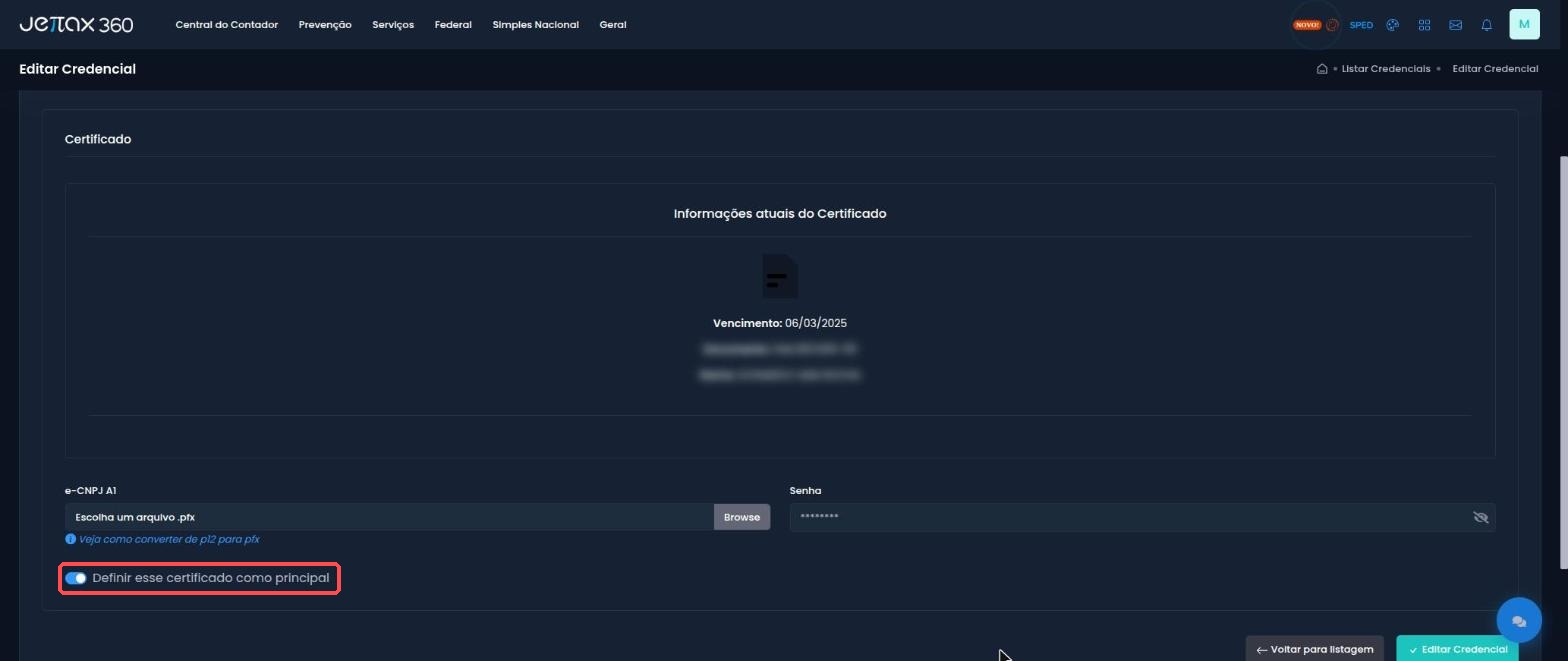
Depois de salvar, o certificado principal aparece na listagem com uma estrela ao lado do tipo (item 2 do print do passo 1).
Quando usar só o principal: se o seu escritório trabalha com um único certificado e todos os clientes outorgaram procuração para ele, definir como principal já resolve. Se você usa mais de um certificado, faça também o vínculo de clientes (passo 4), para que cada cliente use o certificado correto.
- 4. Vincule os clientes ao certificado
O vínculo de clientes fica disponível depois que a credencial é salva. Na listagem, clique em Ações na linha do certificado e depois em Editar.
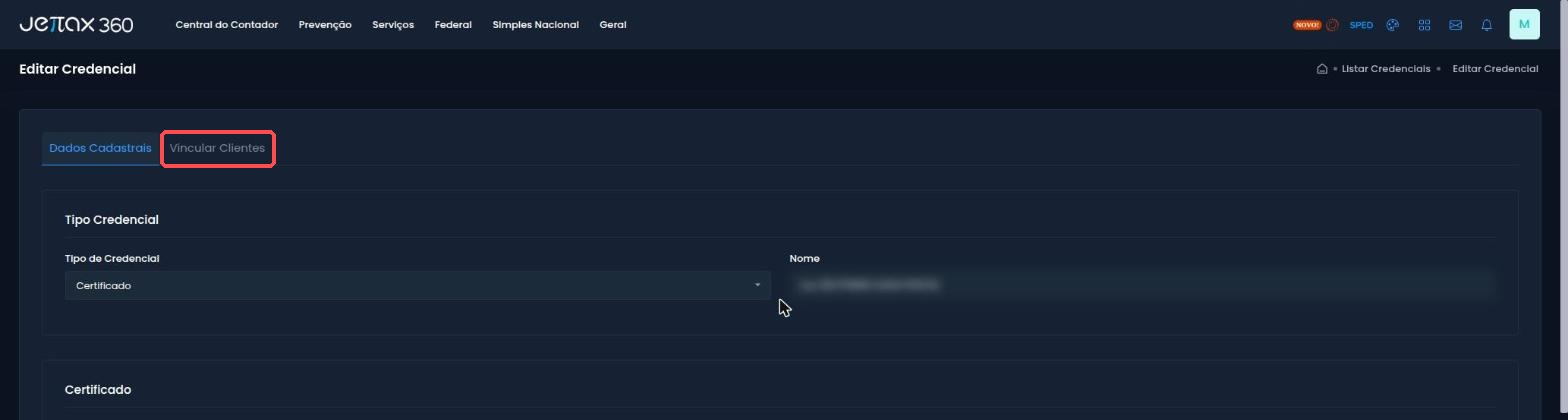
 Na tela Editar Credencial, abra a aba Vincular Clientes. Essa aba aparece somente na edição de uma credencial já cadastrada:
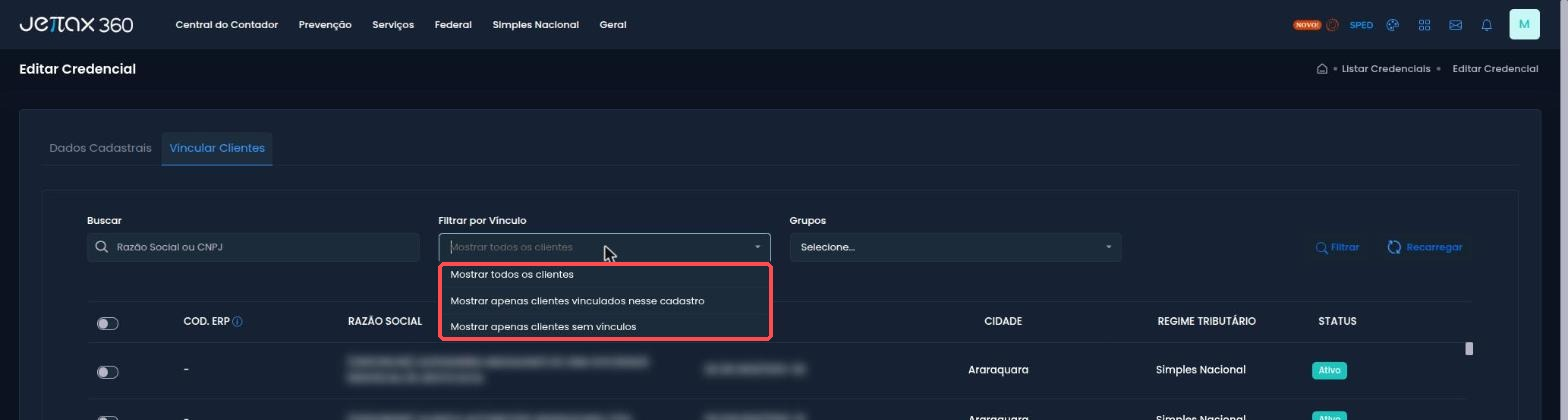
 A aba lista os clientes do escritório com Cód. ERP, Razão Social, CNPJ, Cidade, Regime Tributário e Status:
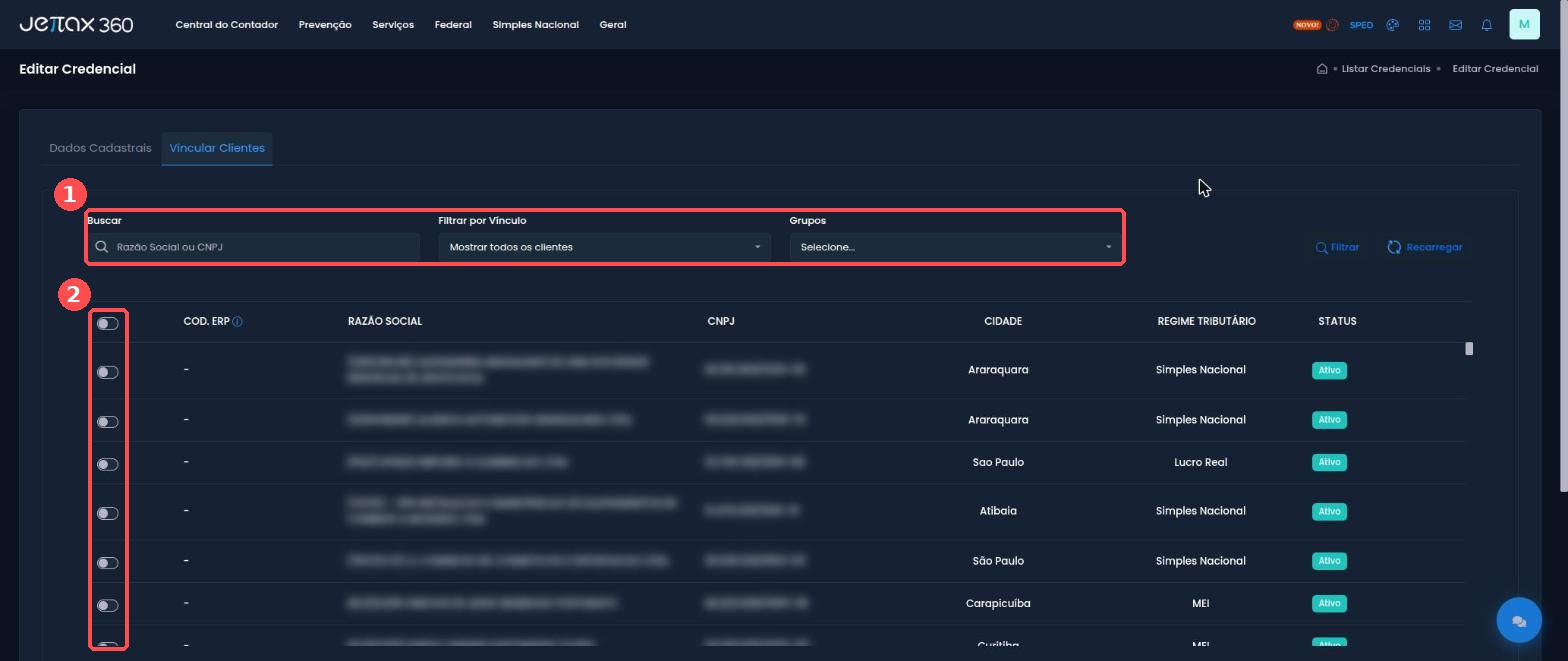
Filtros: busque por Razão Social ou CNPJ, filtre pela situação do vínculo ou por Grupos de clientes, e clique em Filtrar;
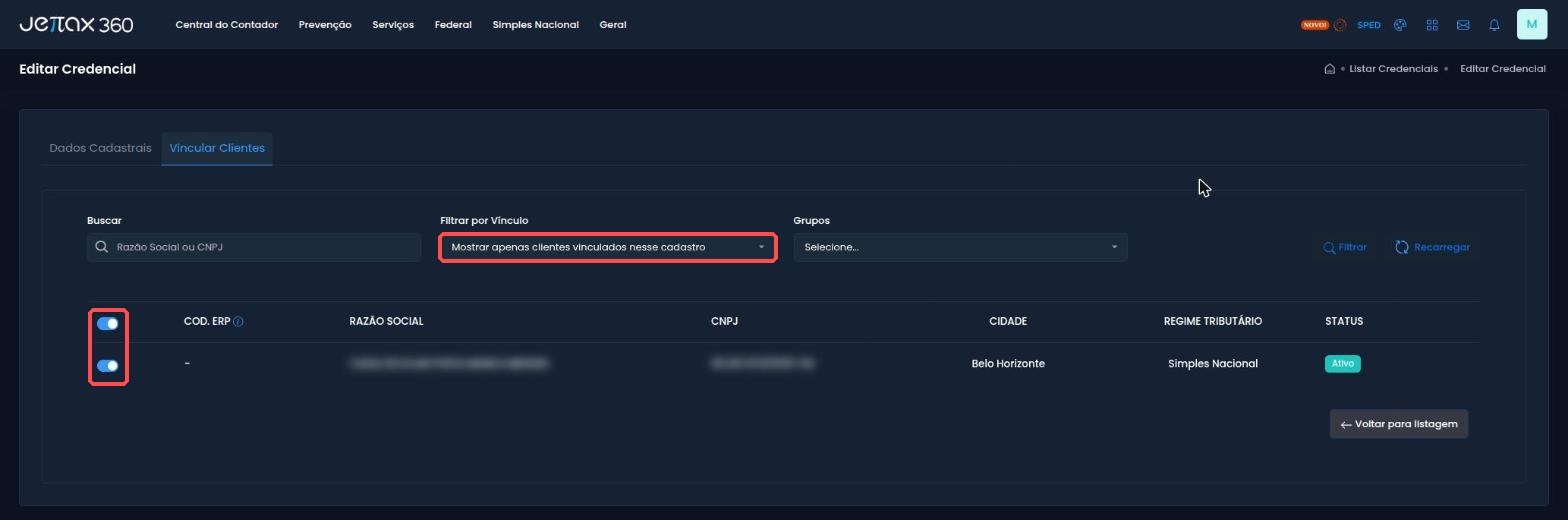
Chaves de vínculo: ative a chave na linha de cada cliente que deve usar este certificado. A chave no cabeçalho da tabela atua sobre todos os clientes exibidos na lista, use com atenção.
Use o Filtrar por Vínculo para conferir o resultado. As opções são: mostrar todos os clientes, apenas os vinculados nesse cadastro ou apenas os sem vínculos.
Com o filtro "Mostrar apenas clientes vinculados nesse cadastro", aparecem os clientes vinculados com a chave ativa.
 A opção "Mostrar apenas clientes sem vínculos" ajuda a encontrar rapidamente quem ainda não está associado a nenhum certificado. Ao final, a coluna Clientes da listagem mostra a quantidade de clientes vinculados a cada credencial.
- 5. Clique em Salvar Credencial e pronto! O certificado do escritório passa a ser usado no acesso via procuração dos clientes configurados.
Principal ou vínculo: qual usar?
Um único certificado do escritório, com procuração de todos os clientes: definir o certificado como principal.
Mais de um certificado (por exemplo, certificados de sócios ou de CNPJs diferentes): vincular cada cliente ao certificado para o qual ele outorgou procuração. Opcionalmente, defina um deles como principal para os demais casos.
Clientes novos que ainda não foram vinculados: o certificado principal funciona como alternativa enquanto o vínculo não é feito.
Dúvidas frequentes
Onde vejo qual certificado está como principal? Na listagem de Credenciais do escritório, o certificado principal tem uma estrela ao lado do tipo "Certificado".
O acesso parou mesmo com tudo configurado. O que verificar? Confira se o certificado do escritório está dentro da validade (coluna Vencimento) e se a procuração eletrônica do cliente está ativa e inclui os serviços necessários no e-CAC.
Este artigo foi útil?
Que bom!
Obrigado pelo seu feedback
Desculpe! Não conseguimos ajudar você
Obrigado pelo seu feedback
Feedback enviado
Agradecemos seu esforço e tentaremos corrigir o artigo