Neste artigo, mostraremos como criar e configurar Regras de Tributação no módulo Simples Nacional do Jettax 360.
As regras de tributação permitem definir previamente como determinados serviços ou produtos deverão ser considerados na apuração do Simples Nacional, de acordo com características específicas como código de serviço, CNAE, CFOP, CSOSN, CST, NCM, código do produto, entre outros critérios.
É possível criar dois tipos de regras:
• Regras de Serviço
• Regras de Comércio
Após criar uma regra, ela deverá ser vinculada aos clientes desejados para que seja aplicada às notas correspondentes.
__________________________________________________________________________________________________________________________
Regras de Serviço
Para acessar as regras de serviço, siga o caminho:
Simples Nacional > Regras de Tributação
Na aba "Regras de Serviço", clique em "* Nova Regra de Serviço"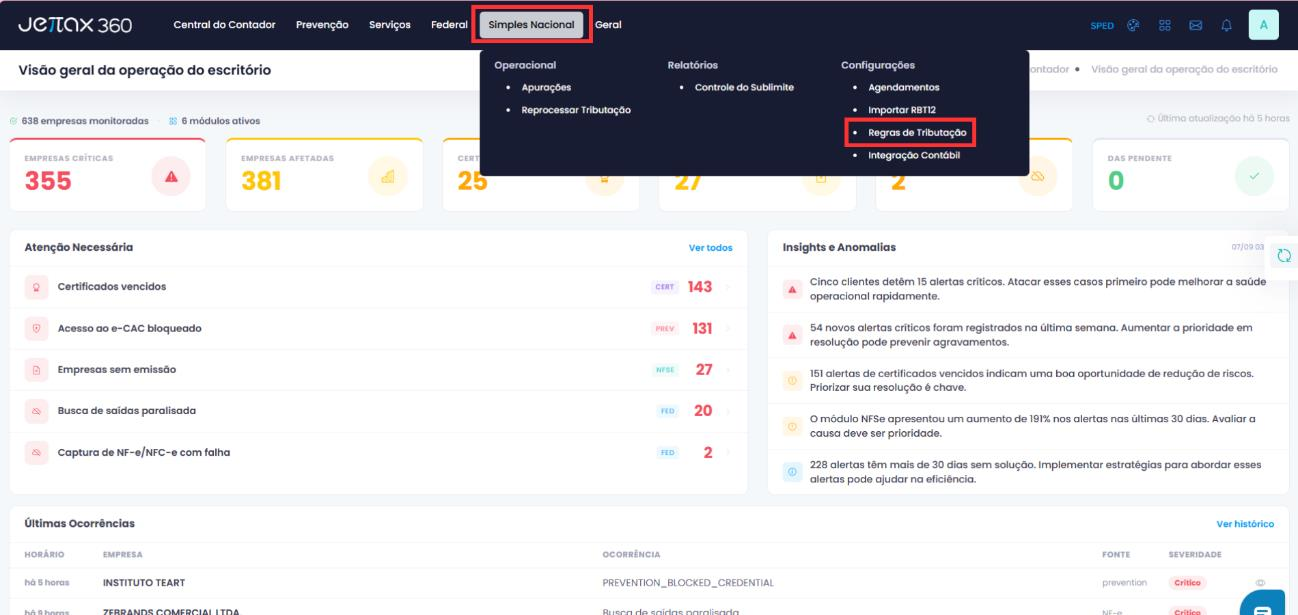
Preenchendo a Regra de Serviço
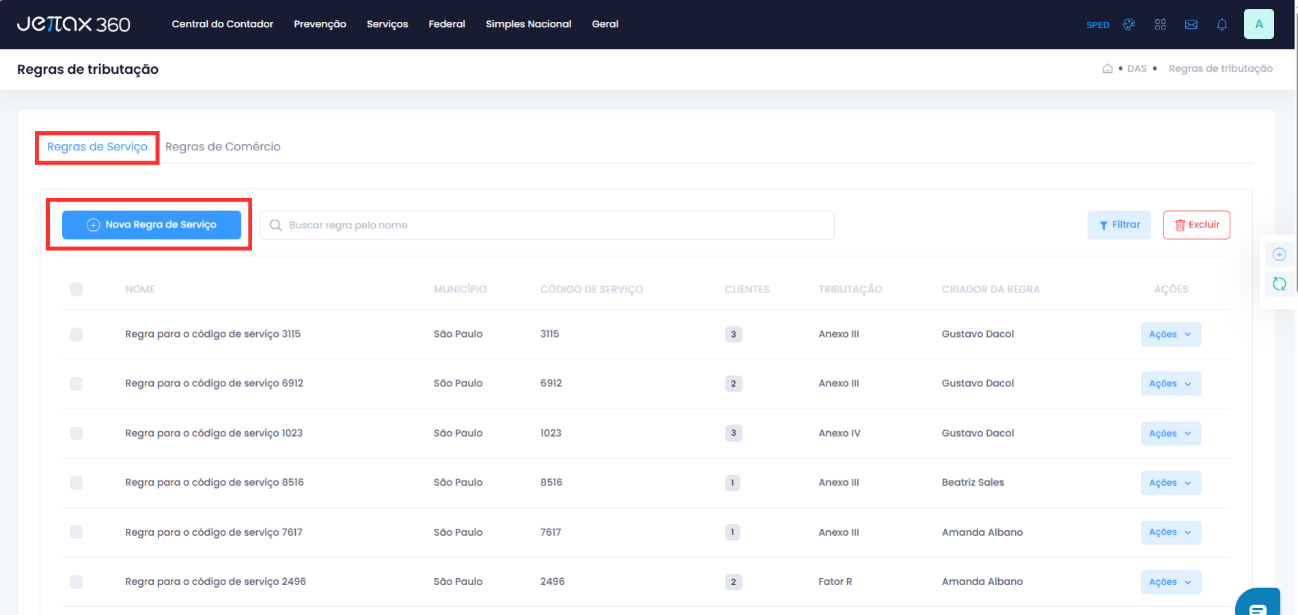
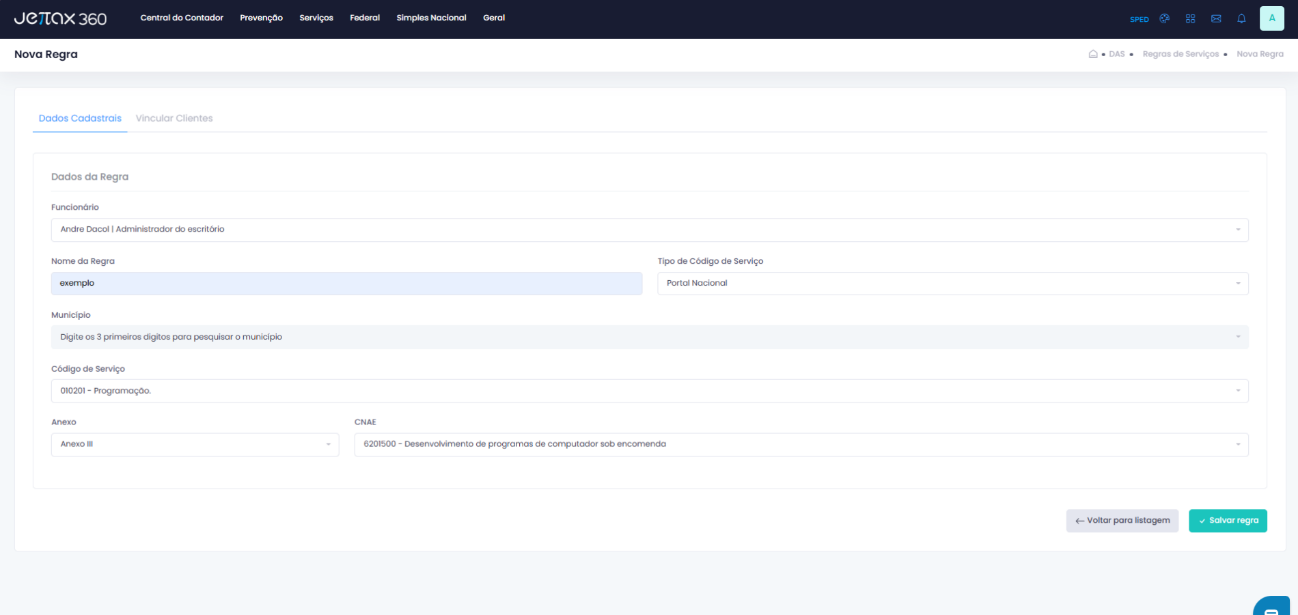
Na tela de criação da regra, preencha os campos conforme a finalidade desejada.
Funcionário - Selecione o funcionário responsável pela criação da regra.
Nome - Informe um nome para identificar a regra. Utilize uma descrição que facilite sua localização posteriormente.
Tipo de Código de Serviço - Selecione a origem do código de serviço utilizado: Portal Nacional ou Municipal
Município - Este campo será utilizado quando o tipo de código de serviço selecionado for Municipal. Informe o município ao qual pertence o código de serviço utilizado na regra.
Código de Serviço - Informe o código correspondente ao serviço que deverá ser contemplado pela regra.
Anexo - Selecione o Anexo do Simples Nacional que deverá ser considerado para aquele serviço. Anexos disponíveis: Anexo I, Anexo II, Anexo III, Anexo IV, Fator R, Contabilidade, Locação e Transporte.
CNAE - Informe o CNAE correspondente ao serviço.
Após preencher as informações, clique no botão de salvar, localizado no rodapé da página.
Vinculando Clientes à Regra de Serviço
Após salvar a regra, acesse a aba "Vincular Clientes". Selecione os clientes aos quais a regra deverá ser aplicada.
É possível vincular:
• Um único cliente;
• Vários clientes;
• Clientes em lote.
Após realizar a vinculação, a regra será utilizada para os clientes selecionados sempre que forem identificadas notas que atendam aos critérios configurados.
Como funciona a Regra de Serviço?
A regra determina qual Anexo do Simples Nacional será utilizado quando uma NFS-e possuir o código de serviço e o CNAE definidos na configuração.
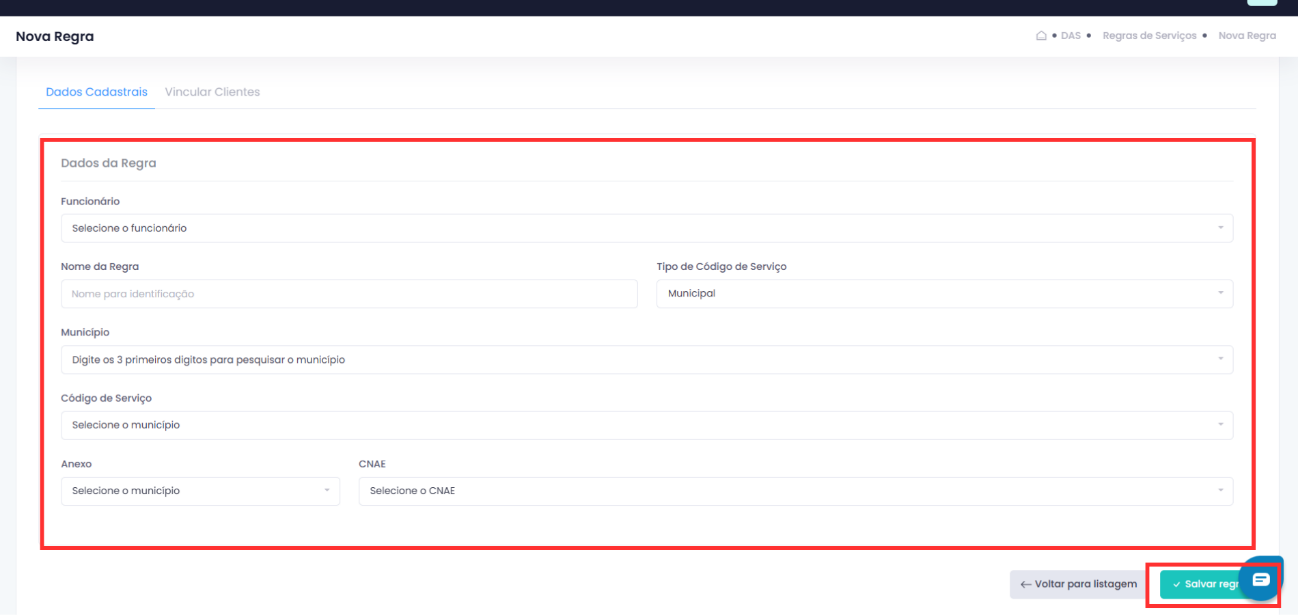
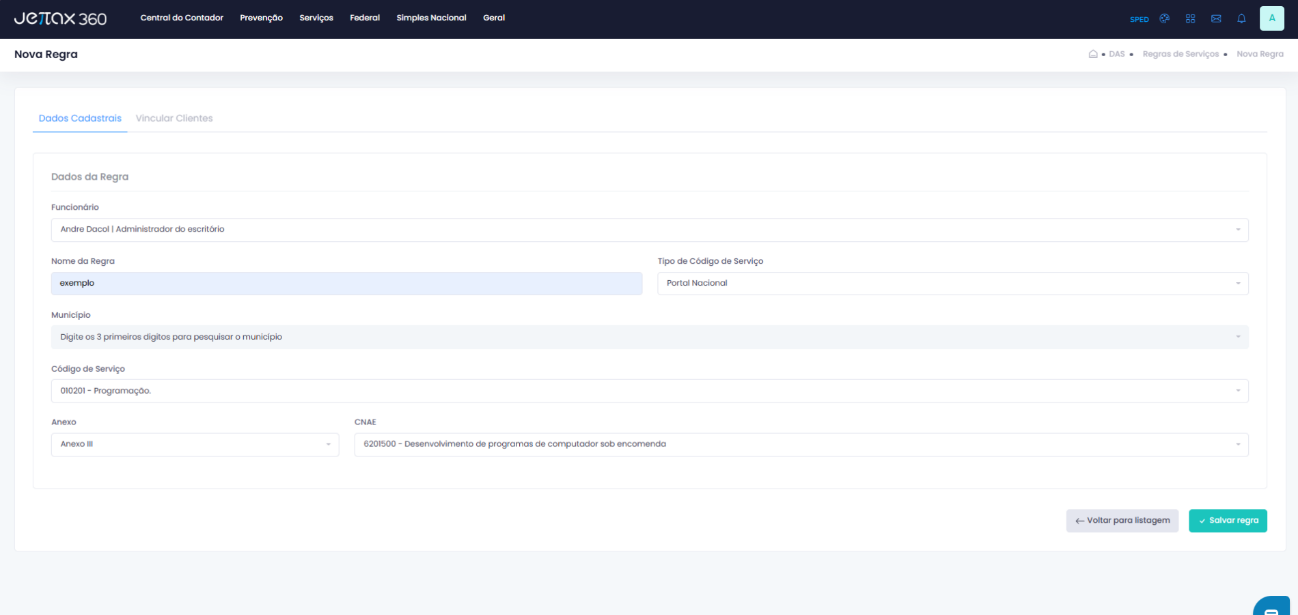
Exemplo: Suponha que o serviço 010201 – Programação do Portal Nacional, com o CNAE 6201500 deva sempre ser tributado pelo Anexo III. Nesse caso, crie uma regra contendo essas informações e salve. Depois, vincule os clientes desejados.
A partir disso, sempre que uma NFS-e desses clientes possuir esse código de serviço e CNAE, o Jettax 360 considerará o serviço como pertencente ao Anexo III.
Regras de Comércio
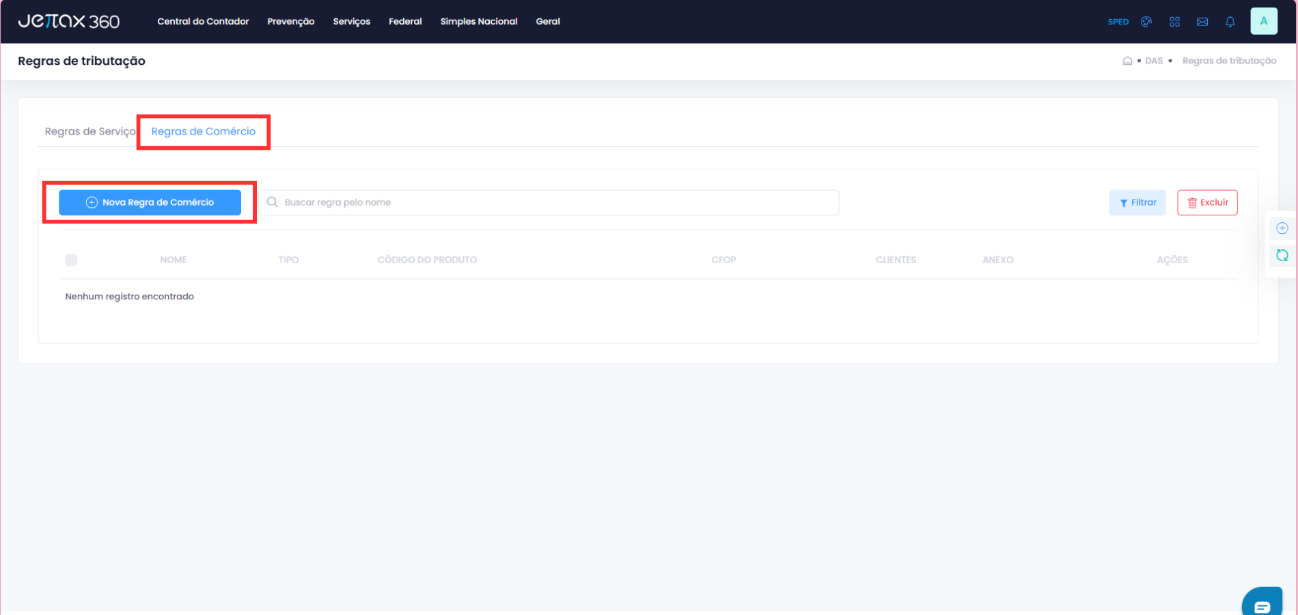
Para criar uma regra destinada aos documentos de comércio, acesse: Simples Nacional > Regras de Tributação
Em seguida, selecione a aba "Regras de Comércio" e clique em "+ Nova Regra de Comércio"
Preenchendo a Regra de Comércio
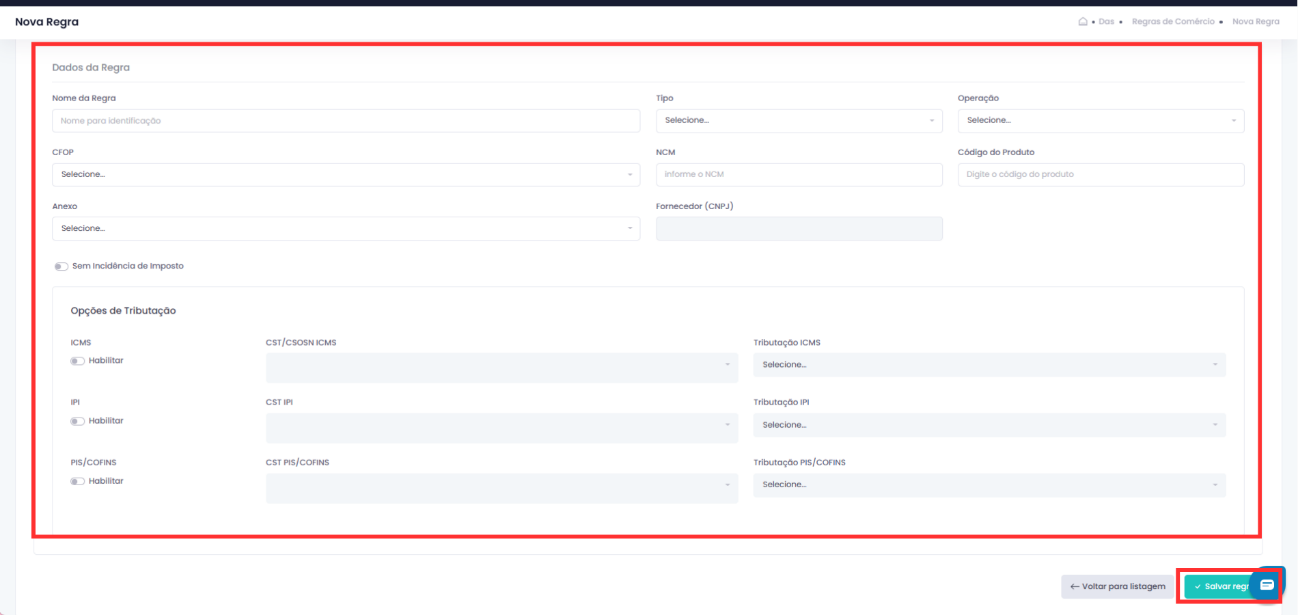
Preencha os campos de acordo com os critérios que deverão identificar os produtos contemplados pela regra.
Nome - Informe um nome para identificar a regra.
Tipo - Selecione o tipo de documento ao qual a regra deverá ser aplicada: NF-e Emitida, NF-e Recebida, CT-e, NFC-e, CF-e
Operação - Selecione o tipo de operação: Receita ou Devolução
CFOP - Informe o CFOP do produto ao qual a regra deverá ser aplicada.
Importante: O CFOP é um dos principais critérios de identificação da regra e deve ser preenchido conforme a operação desejada.
Anexo - Selecione o Anexo e a tributação que deverão ser considerados para os produtos que atenderem aos critérios definidos na regra.
NCM (opcional) - Informe o NCM caso deseje que a regra seja aplicada somente aos produtos classificados naquele código específico.
Código do Produto (opcional) - Informe o código do produto caso deseje restringir a aplicação da regra a um produto específico.
CNPJ do Fornecedor (opcional) - Utilize este campo para regras relacionadas a NF-e Recebida, quando a regra deverá ser aplicada somente aos produtos adquiridos de um fornecedor específico. Informe o CNPJ correspondente.
Configuração de Impostos
Além dos campos principais, a regra de comércio permite utilizar os impostos como critérios adicionais de identificação e classificação dos produtos.
A utilização desses campos depende da finalidade da regra.
Sem Incidência de Imposto - Selecione esta opção quando desejar criar uma regra baseada, por exemplo, apenas no CFOP e Anexo, sem utilizar os impostos como critérios adicionais.
Essa opção pode ser utilizada quando a regra deverá apenas alterar ou determinar o anexo de tributação.
Exemplo: Caso queira que todos os produtos de determinado cliente com CFOP 5102 sejam considerados no Anexo I sem Substituição Tributária é possível criar a regra sem habilitar ICMS, IPI ou PIS/COFINS.
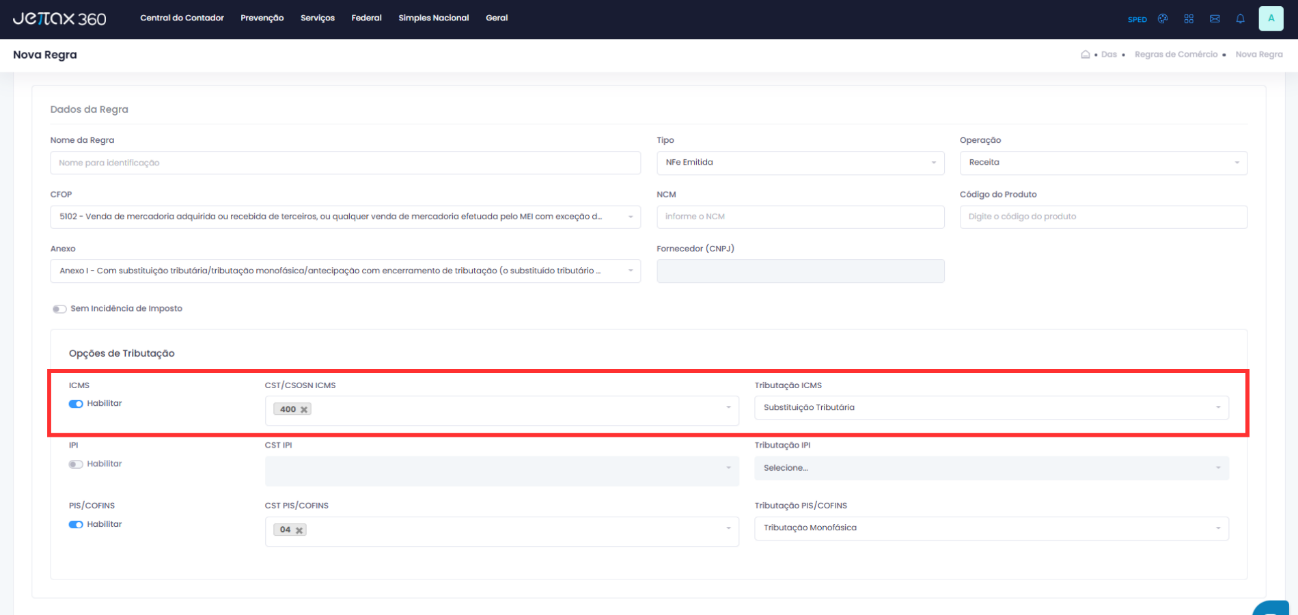
ICMS - Habilite a opção ICMS quando o imposto fizer parte dos critérios utilizados para aplicação da regra. Ao habilitar, informe o CSOSN do produto no campo CSOSN.
Tributação (opcional) - Utilize este campo quando, além do CSOSN, desejar determinar uma tributação específica.
Exemplo: Caso o produto possua CSOSN 400 e você queira que ele seja considerado como Substituição Tributária, informe o CSOSN 400 e selecione a tributação ST. Caso queira apenas que a regra seja aplicada a todos os produtos com determinado CFOP e CSOSN 400, sem alterar ou determinar uma tributação específica de ICMS, não é necessário preencher o campo de tributação.
IPI - Habilite a opção IPI quando esse imposto fizer parte da regra. Informe a CST correspondente do IPI
Tributação (opcional) - Atualmente, essa configuração pode ser utilizada para regras relacionadas à Imunidade de IPI.
Dessa forma, é possível determinar que produtos com determinado CFOP e CST de IPI sejam considerados com tributação de Imunidade para os clientes vinculados à regra.
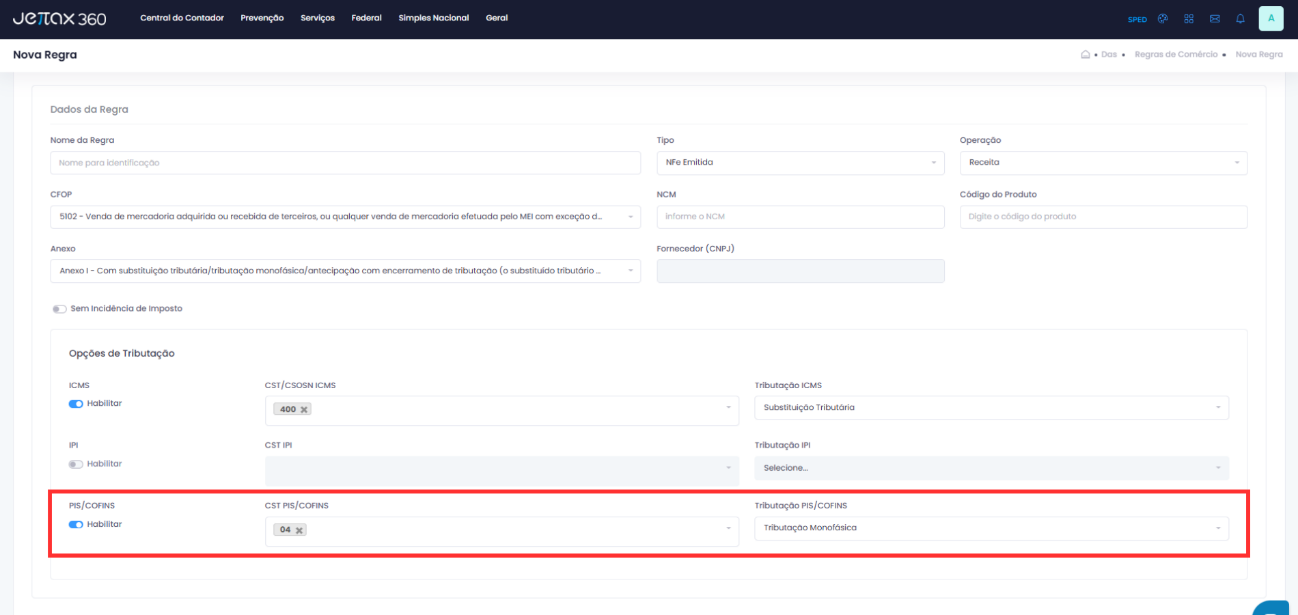
PIS e COFINS - Habilite a opção PIS/COFINS quando esses impostos fizerem parte dos critérios utilizados na regra. Informe o CST correspondente de PIS/COFINS
Tributação (opcional) - Utilize esse campo quando desejar determinar uma tributação específica de PIS e COFINS.
Exemplo: Caso o produto possua CST 04 e deva ser considerado como Tributação Monofásica informe o CST 04 e selecione a Tributação Monofásica. Caso queira apenas utilizar o CST 04 como critério para aplicação da regra, sem determinar uma tributação específica, não é necessário preencher o campo de tributação.
É obrigatório configurar os impostos?
Não. A utilização dos campos de ICMS, IPI e PIS/COFINS dependerá da finalidade da regra criada.
Mesmo que os produtos possuam incidência desses impostos nos documentos fiscais, não é obrigatório utilizá-los como critérios da regra.
Utilização de NCM e Código do Produto (opcional)
Os campos NCM e Código do Produto são opcionais.
Caso nenhum desses campos seja preenchido, a regra poderá ser aplicada a todos os produtos dos clientes vinculados que possuam as demais características configuradas.
Salvando e Vinculando os Clientes
Após finalizar a configuração, salve a regra pelo botão localizado no rodapé da página.
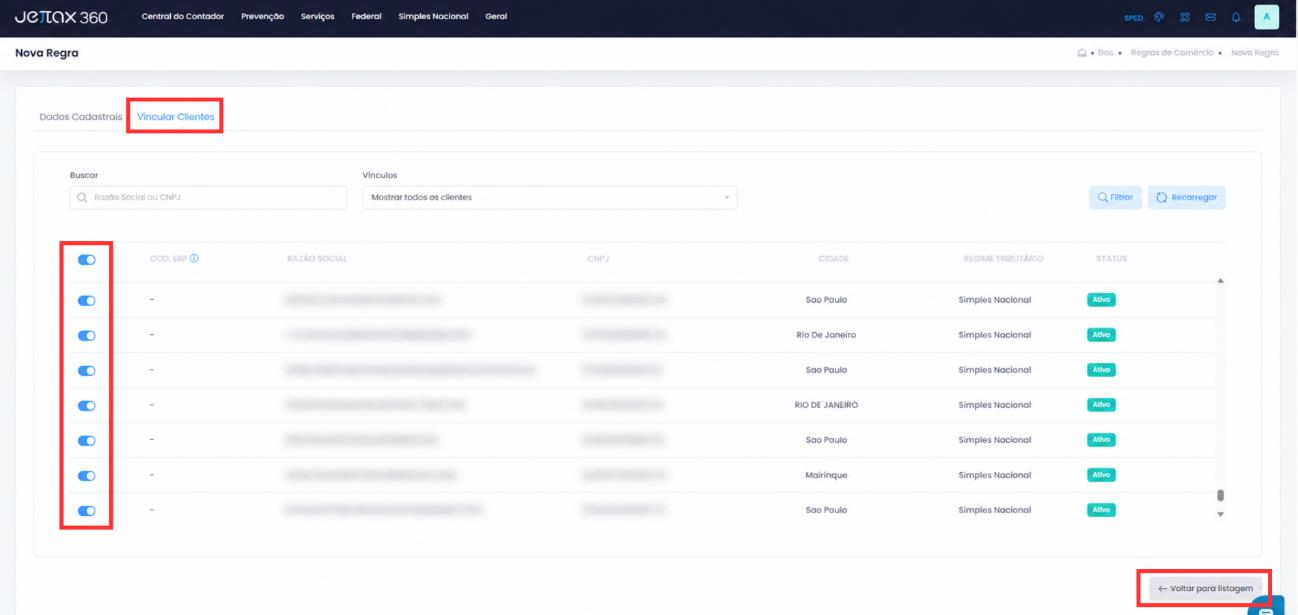
Em seguida, acesse a aba "Vincular Clientes" e selecione os clientes desejados.
É possível vincular:
• Um cliente;
• Vários clientes;
• Clientes em lote.
Após concluir a vinculação, retorne para a listagem de regras.
A regra estará configurada para os clientes selecionados.
Aplicando a Regra à Competência Atual ou Anterior
As Regras de Tributação são aplicadas automaticamente às notas futuras, ou seja, aos documentos que ainda serão capturados e processados pelo Jettax 360.
Caso a nota já tenha sido capturada anteriormente, a criação da regra não altera automaticamente a tributação já processada.
Para aplicar uma nova regra à competência atual ou a uma competência anterior, será necessário utilizar a funcionalidade de:
Reprocessar Tributação
É possível realizar o reprocessamento de competências anteriores dentro do limite disponível de até 6 meses.
Reprocessando a Tributação
Acesse o passo a passo já disponível em nossa base de conhecimento: https://jettax360-help.freshdesk.com/support/solutions/articles/151000200632-como- reprocessar-tributacão-simples-nacional
Caso tenha ficado com dúvidas, contate nossa equipe de suporte via chat, estaremos à disposição!
Este artigo foi útil?
Que bom!
Obrigado pelo seu feedback
Desculpe! Não conseguimos ajudar você
Obrigado pelo seu feedback
Feedback enviado
Agradecemos seu esforço e tentaremos corrigir o artigo