Neste artigo, explicaremos o passo a passo de como ativar e utilizar a integração com o ERP Domínio para facilitar a rotina do seu escritório.
ÍNDICE
- Passo 1: Cadastro de chave de integração na domínio
- Passo 2: Ativando a integração nos clientes
- Passo 3: Escolhendo a forma de envio
- Acompanhando os envios automáticos e o status da integração
- Acompanhando os Envios Manuais
- Quais tipos de notas são integrados ao ERP Domínio?
- Ainda com dúvidas?
Passo 1: Cadastro de chave de integração na domínio
Veja o tutorial em vídeo ou siga os passo abaixo
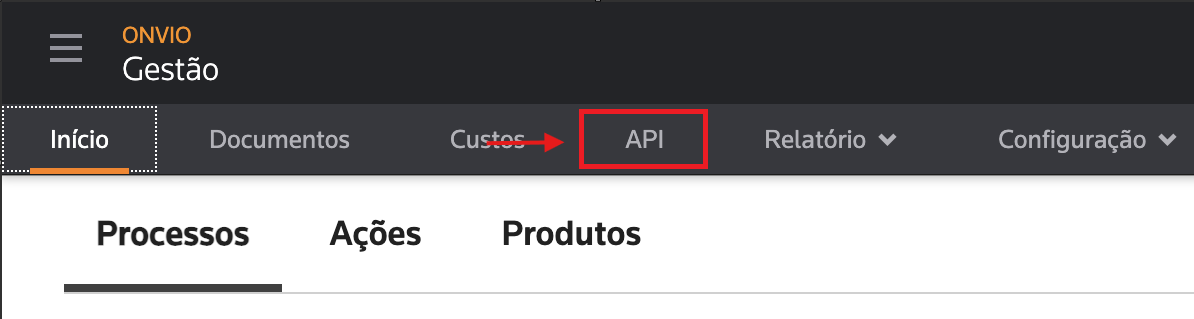
Acesse o ONVIO Gestão e selecione o menu API.
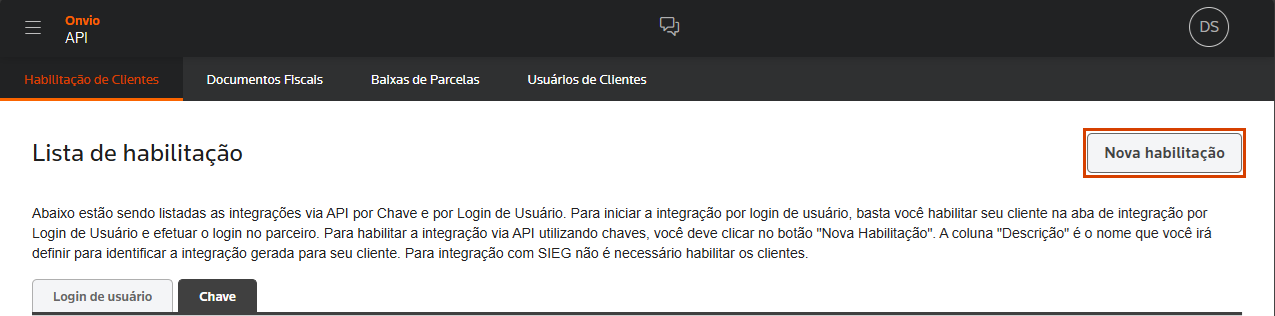
Na guia Chave, clique no botão Nova habilitação.
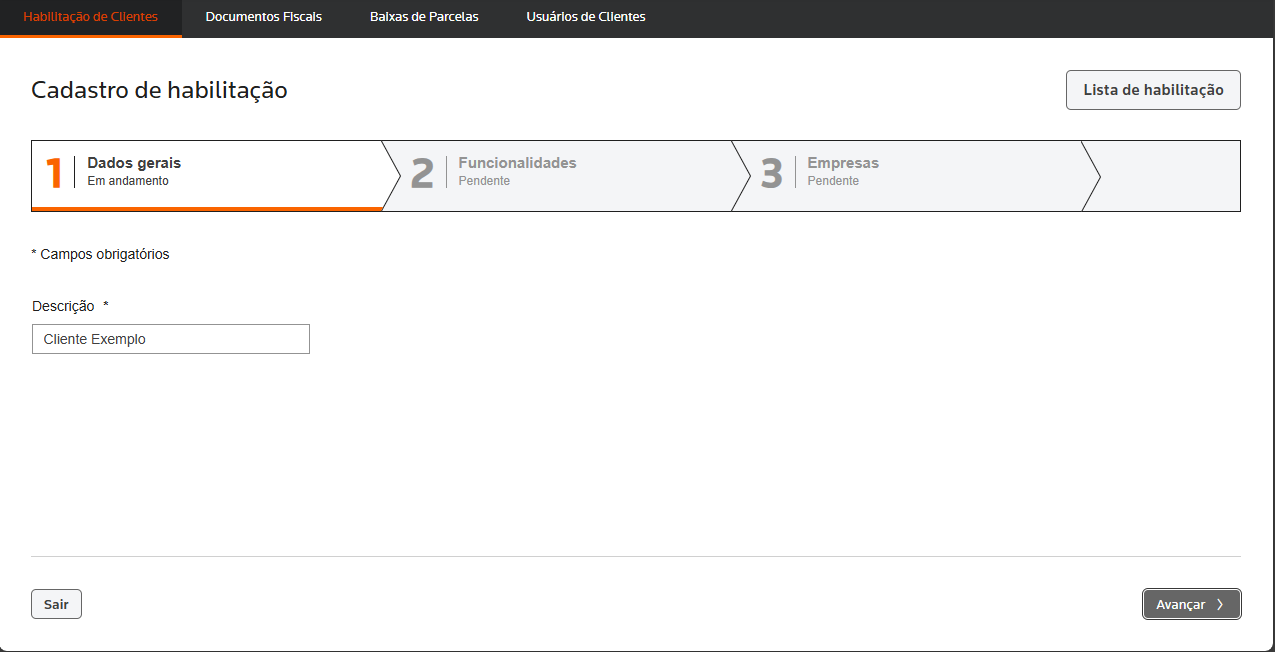
No campo Descrição, informe um nome que identifique esta chave e clique no botão Avançar.
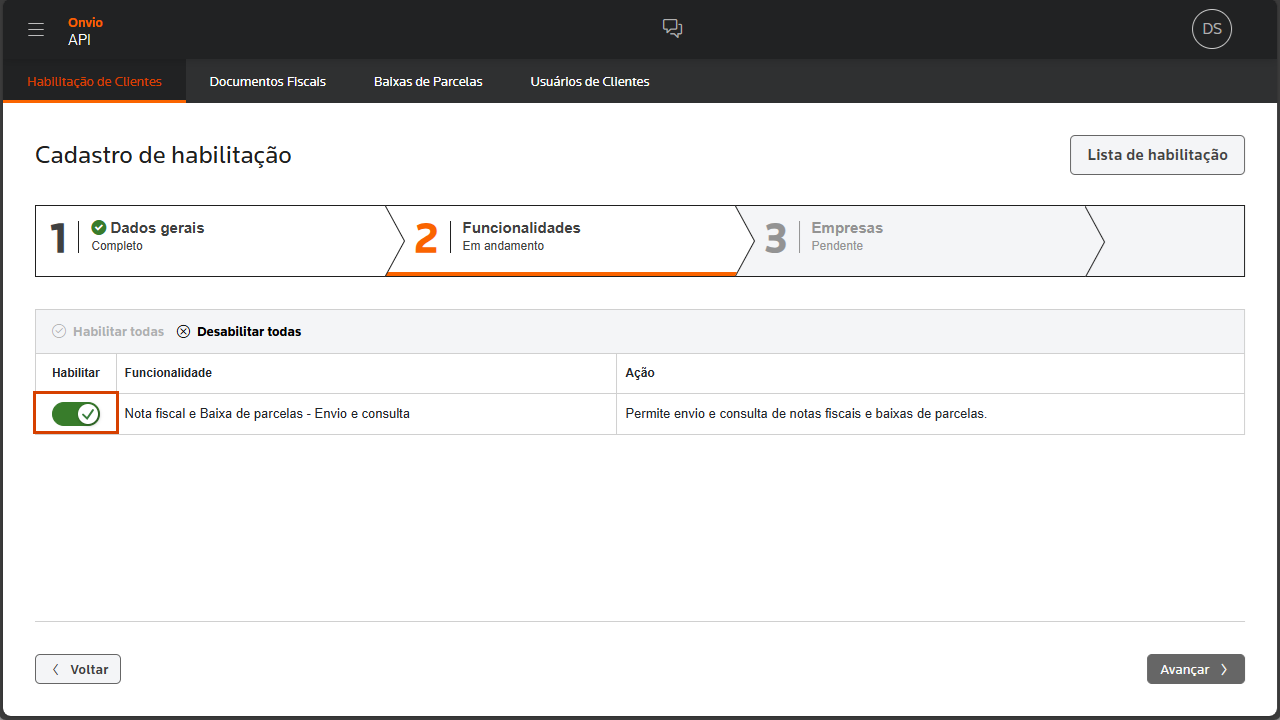
- Ative a flag para habilitar o uso da funcionalidade Nota fiscal e Baixa de parcela e depois clique no botão Avançar.
- No quadro de seleção, selecione todas as empresas desejadas e clique em transferir.
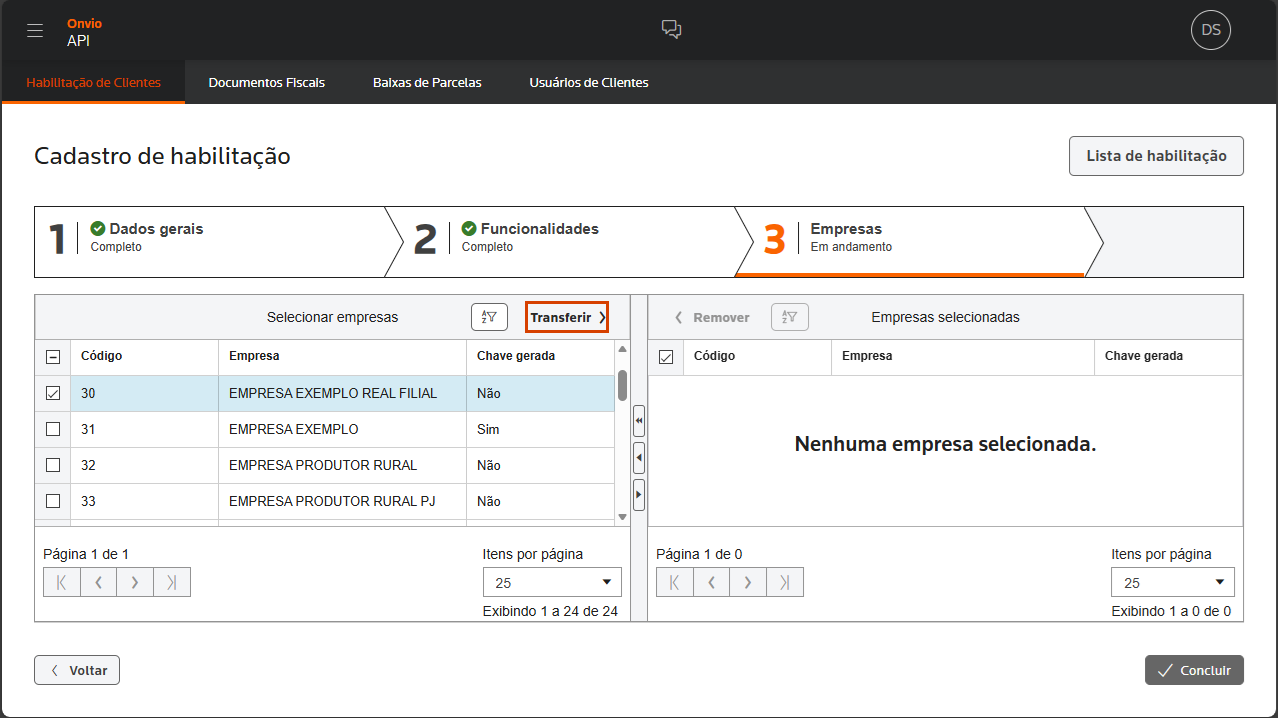
Após clicar no botão Concluir as chaves serão geradas, agora continue seguindo os passos abaixo para exportar as chave na plataforma da Jettax.

Obs: Caso tenha algum problema e/ou erro neste processo será necessário entrar em contato com o suporte do ERP Domínio, veja na íntegra o artigo disponível na central de soluções domínio aqui.
Passo 2: Ativando a integração nos clientes
Para iniciar a integração, você precisa inserir o token de cada empresa. Existem duas formas de fazer isso:
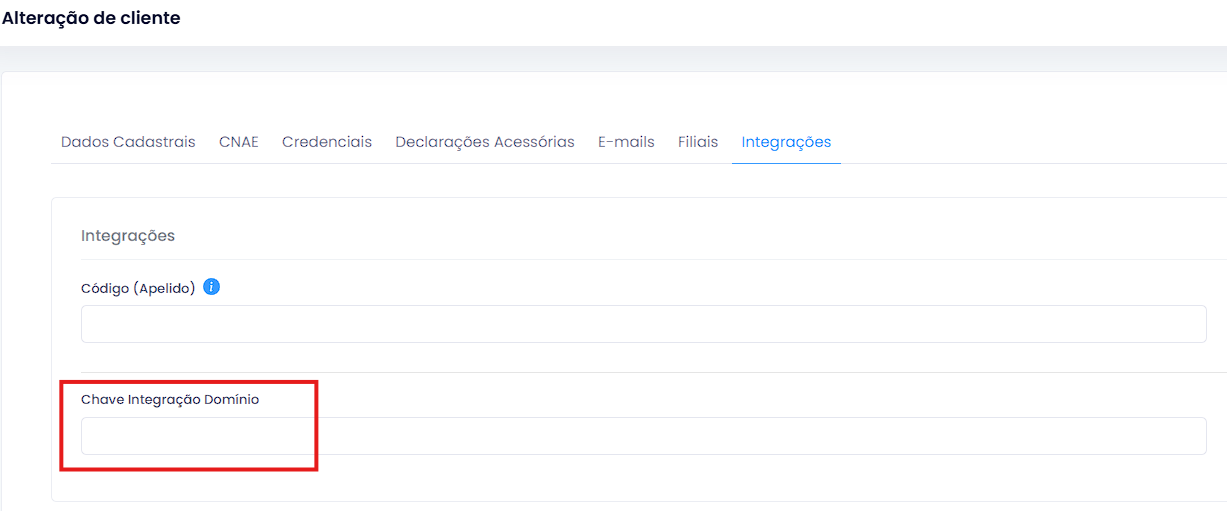
Individualmente: Acesse o menu Geral > Clientes, localize a empresa e clique em Ações > Editar. Na aba Integrações, insira o token no campo Chave Integração Domínio.
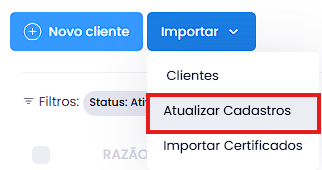
Em lote (via planilha): Acesse a listagem de clientes em Geral > Clientes, clique no botão Importar > Atualizar Cadastros e envie a planilha com o campo Chave Integração Domínio preenchido.
Passo 3: Escolhendo a forma de envio
Com os tokens cadastrados, você pode escolher se o envio dos documentos fiscais para o ERP Domínio será feito de forma automática ou manual.
Opção A: Envio Automático
⚠️ Observação Importante: O envio automático exporta apenas os arquivos XML originais, sem as correções aplicadas pelo sistema.
Para ativar, vá até o menu Geral > Configurações > Integrações. No campo Integração Domínio, habilite a opção Envio Automático.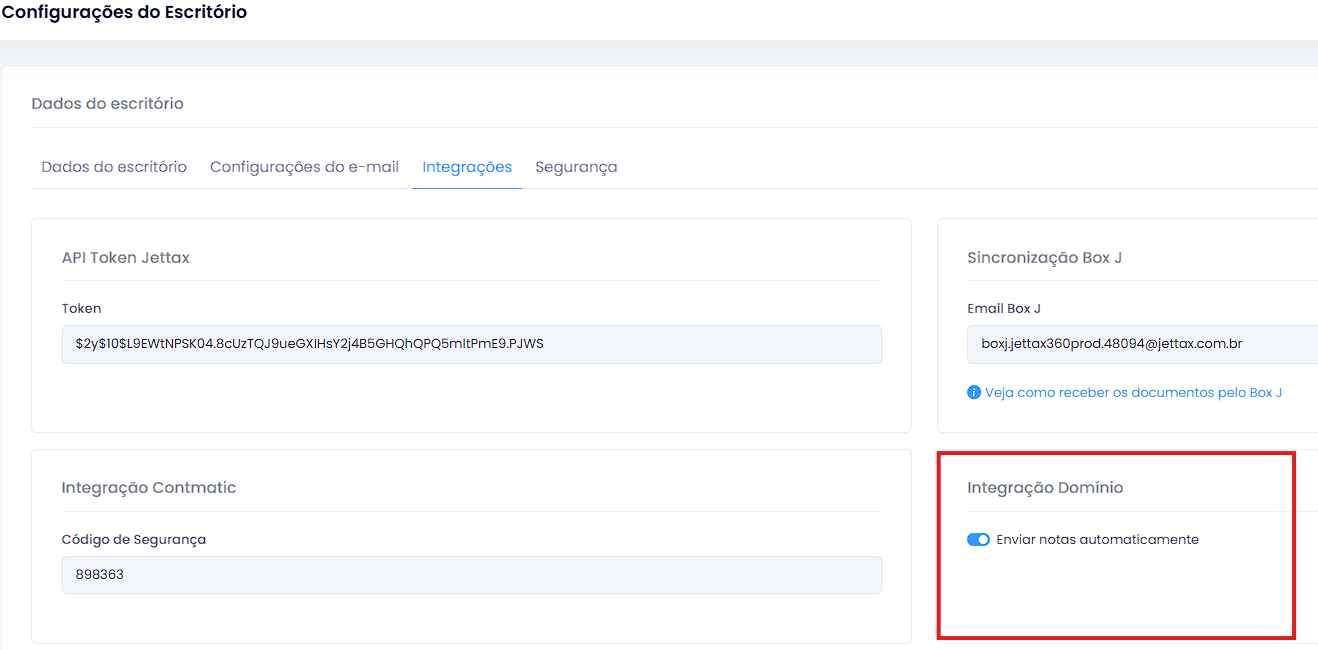
Opção B: Envio Manual
Se preferir selecionar o que enviar e aplicar correções, faça o processo manualmente:
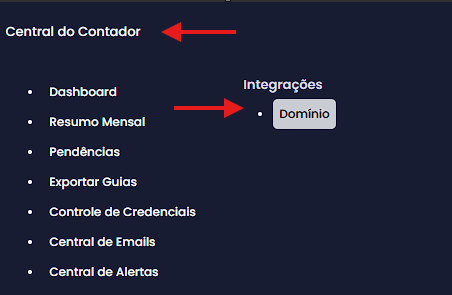
Acesse o menu Central do Contador > Integrações > Domínio.
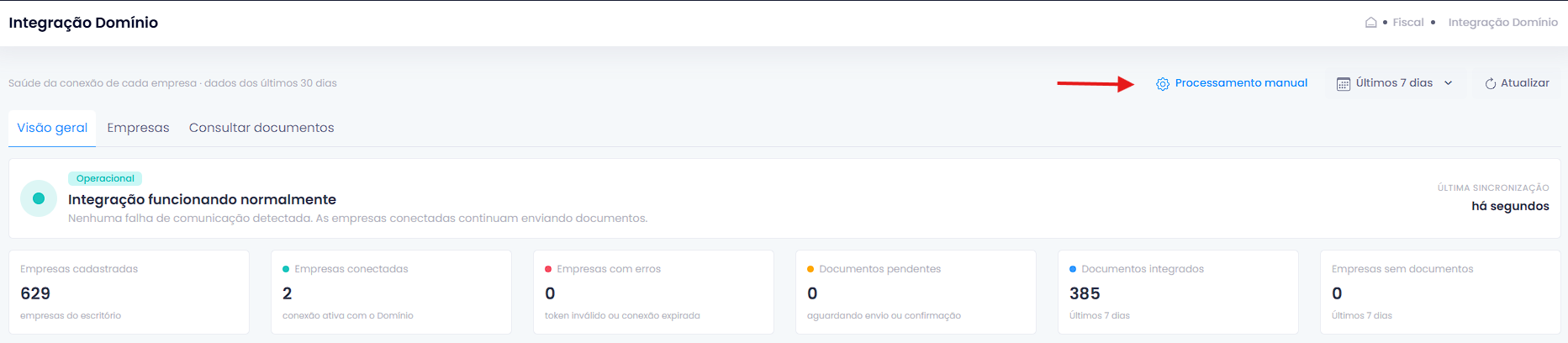
Clique no botão Processamento manual.
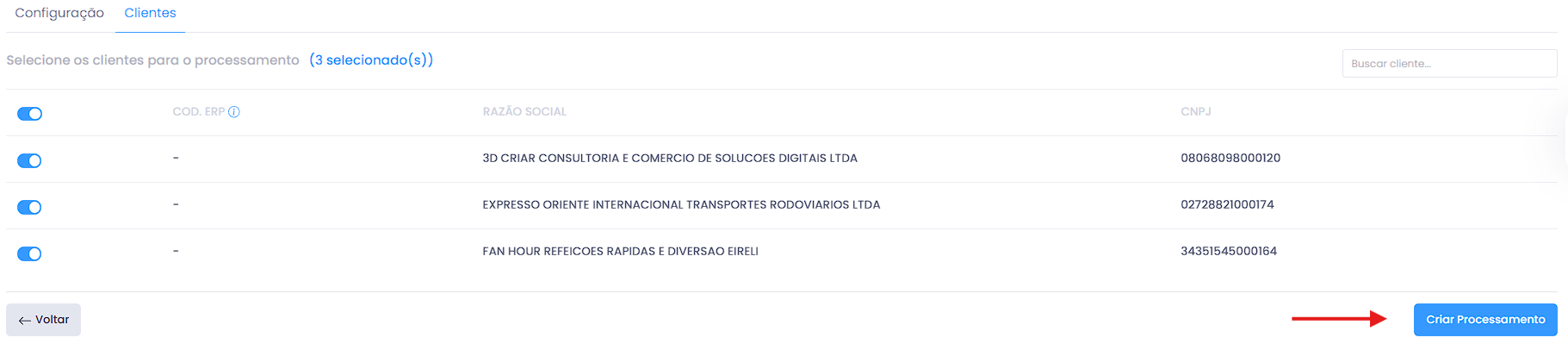
Clique no botão Novo Processamento.

Selecione o tipo de documento, a competência e marque se deseja aplicar as correções nas notas.

Selecione as empresas desejadas e salve para iniciar o envio.
Acompanhando os envios automáticos e o status da integração
Para acompanhar o desempenho e as estatísticas dos envios automáticos para a Domínio, acesse o menu Central do Contador > Integrações > Domínio. Nela, você encontrará três abas de monitoramento:
1. Visão Geral
Esta aba apresenta um painel consolidado sobre o funcionamento do serviço e o volume de dados integrados nos últimos dias. 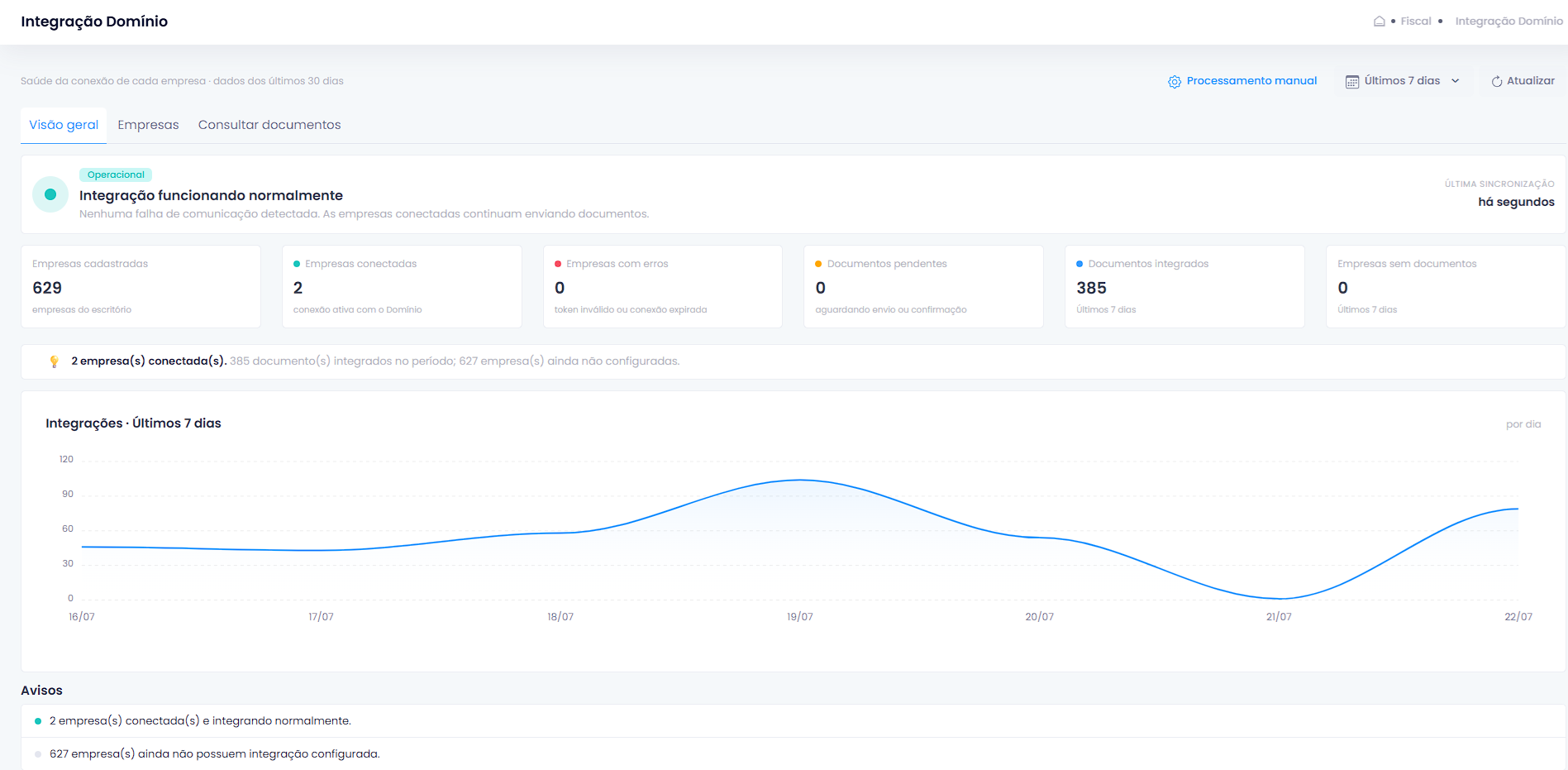
Nela, você pode visualizar:
Status do serviço: Indica se a integração está operacional e funcionando normalmente.
Métricas de empresas: Quantidade de empresas cadastradas, conectadas, com erros de token/conexão e sem documentos.
Métricas de documentos: Volume de documentos pendentes e documentos integrados.
Gráfico de integrações: Histórico com o fluxo diário dos envios realizados nos últimos 7 dias.
Painel de avisos: Alertas e orientações importantes sobre o status geral do escritório.
2. Empresas
Nesta aba, você faz a gestão individual e a verificação de conectividade de cada cliente. 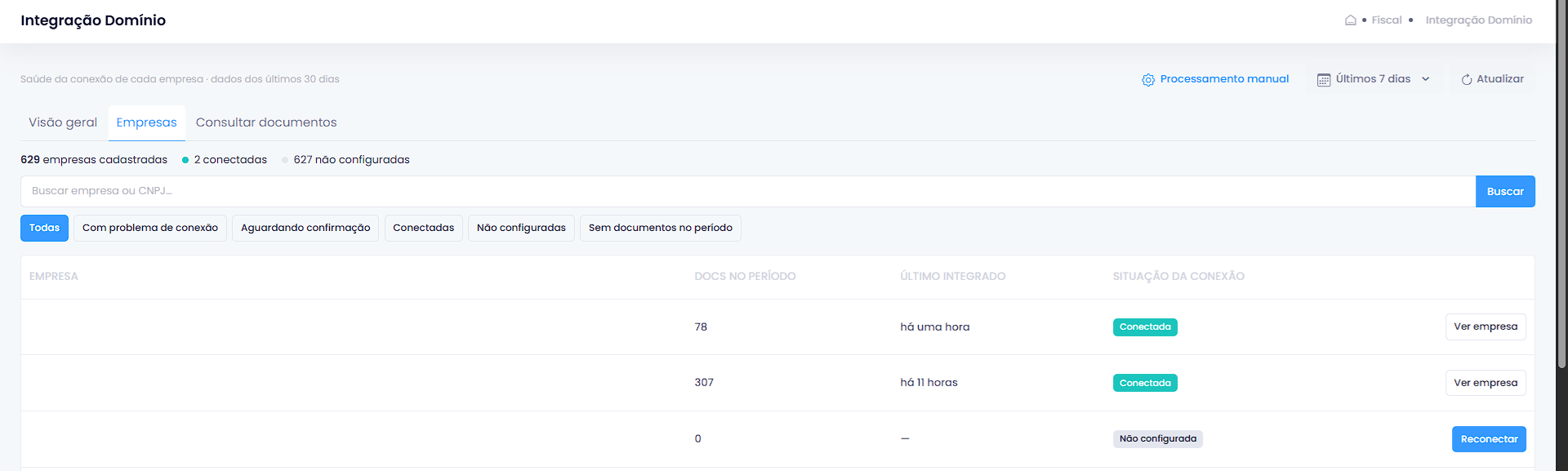
Resumo de indicadores: Totalizadores do status atual das empresas (cadastradas, conectadas e não configuradas).
Filtros avançados: Busque por nome/CNPJ ou navegue pelas abas de status (Todas, Com problema de conexão, Aguardando confirmação, Conectadas, Não configuradas ou Sem documentos no período).
Listagem detalhada: Exibe o volume de documentos no período, a data da última integração, a situação da conexão e botões de ação para Ver empresa ou Reconectar.
3. Consultar Documentos
Esta aba é dedicada à consulta detalhada e auditoria dos arquivos trafegados para a Domínio. 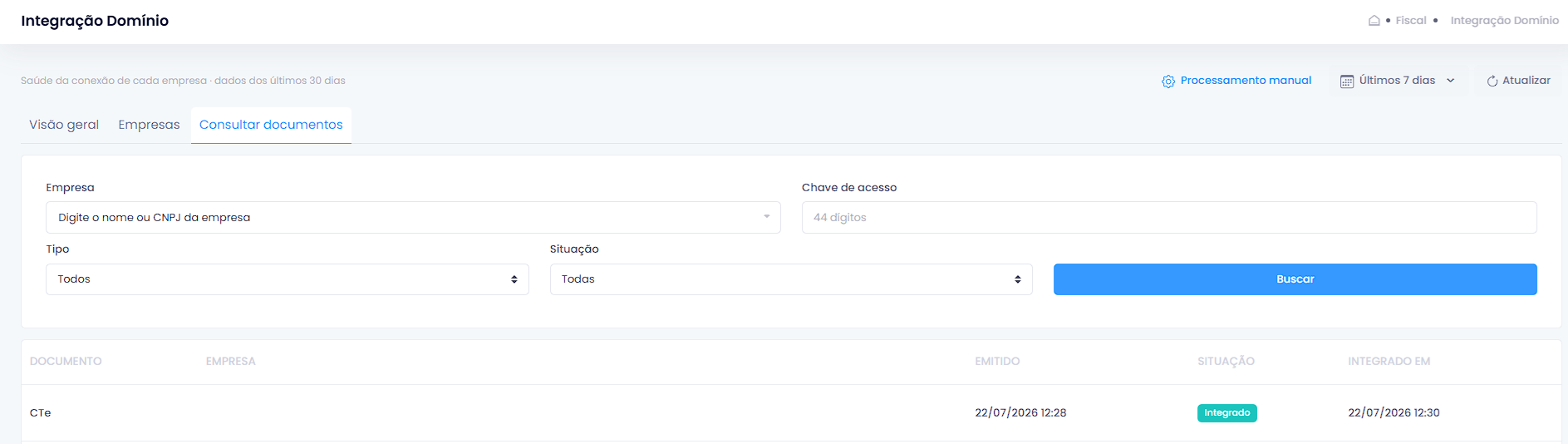
Filtros de pesquisa: Localize notas específicas pesquisando por Empresa (Nome ou CNPJ), Chave de Acesso (44 dígitos), Tipo de documento ou Situação.
Listagem de documentos: Exibe informações detalhadas de cada arquivo enviado, incluindo tipo do documento, empresa, data/hora de emissão, situação e a data/hora exata da integração no ERP.
Acompanhando os Envios Manuais
Sempre que realizar um envio manual, você poderá acompanhar o progresso em Central do Contador > Integrações > Domínio > Processamento manual. Nesta página, o sistema exibe o histórico com os detalhes de cada lote enviado e o status atualizado da integração de cada empresa.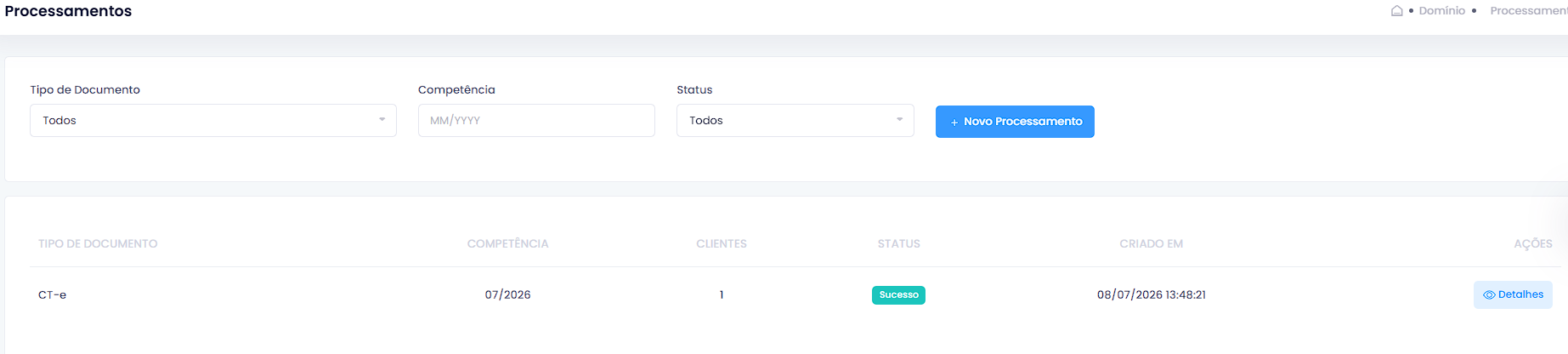
Quais tipos de notas são integrados ao ERP Domínio?
Atualmente, o sistema realiza a integração dos seguintes documentos fiscais:
NFe (Nota Fiscal Eletrônica)
NFCe (Nota Fiscal de Consumidor Eletrônica)
CTe (Conhecimento de Transporte Eletrônico)
CTeOS (Conhecimento de Transporte Eletrônico para Outros Serviços)
NFSe (Nota Fiscal de Serviço Eletrônica – apenas as emitidas via Portal Nacional)
Ainda com dúvidas?
Caso tenha alguma dúvida ou problema durante a configuração, por favor, entre em contato com nosso suporte via chat.
Este artigo foi útil?
Que bom!
Obrigado pelo seu feedback
Desculpe! Não conseguimos ajudar você
Obrigado pelo seu feedback
Feedback enviado
Agradecemos seu esforço e tentaremos corrigir o artigo