Nesse artigo iremos explicar o que é e como funcionam as auditorias de substituições tributárias.
ÍNDICE
- O que é um auditório de NCM e para que sirva
- Como funcionam os auditórios do NCM
- Auditoria automática pelo XML - Passo a Passo
- Manual de auditoria por importação de xls - Passo a Passo
O que é um auditório de NCM e para que servir
Os auditorias de NCM servem para verificar a conformidade dos códigos de classificação fiscal condicionais aos produtos. Seu objetivo principal é garantir que a empresa esteja emitindo e escrevendo os itens com as numerações válidas e vigentes na Tabela Oficial Vigente, evitando a exclusão de notas, impostos indiretos e possíveis autuações por parte do Fisco.
Como funcionam os auditórios do NCM
Para identificar divergências, o sistema realiza a leitura da descrição do item, do código EAN/GTIN (código de barras) e do NCM.
Através dessa leitura conjunta (Descrição + EAN/GTIN), o sistema consegue verificar se a NCM inserida no documento corresponde ao fato à natureza desse produto e se o código está ativo perante a legislação. Caso o NCM seja inválido, extinto ou incompatível com o produto descrito, o sistema aponta o erro para que seja corrigido.
O sistema oferece diferentes maneiras de auditar os itens e garantir a correta classificação fiscal:
Auditoria Automática (via XML): É ideal para conferências em lote. Como ela atua sobre as notas já emitidas, sua grande vantagem é identificar rapidamente falhas de cadastro que ocorrem no dia a dia, permitindo mapear os erros e alertar o cliente sobre o que precisa ser corrigido definitivamente no sistema emissor.
Manual de Auditoria (Preventiva): É excelente para agir na raiz do problema. A grande vantagem desse formato é permitir que o cliente valide seu catálogo de produtos antes de qualquer emissão, evitando rejeições na Sefaz, retrabalho com cancelamentos e garantindo uma tributação 100% correta desde a primeira nota.
Veja abaixo como cada processo é realizado.
Auditoria automática pelo XML - Passo a Passo
Acesse Federal > Auditoria de NCM.
Ao clicar em "Auditoria de NCM", você entrará na tela principal onde listamos todos os relatórios já gerados até o momento. Nesta tela, é possível realizar uma busca por cliente, além de filtrar por competência, status (Processando, Concluído e Erro).
A tela traz as informações dos relatórios quebrando-as em colunas com informações de dados em que foi gerado a solicitação, se o relatório foi gerado automática ou manualmente (automático é o com as notas que estão no sistema e manual é a importação manual da planilha com os itens a serem auditados), número de clientes vinculados, a porcentagem de sucesso e de erro do processamento, o status, a competência e o campo de ações, onde é possível ver os detalhes da solicitação ou baixar o arquivo.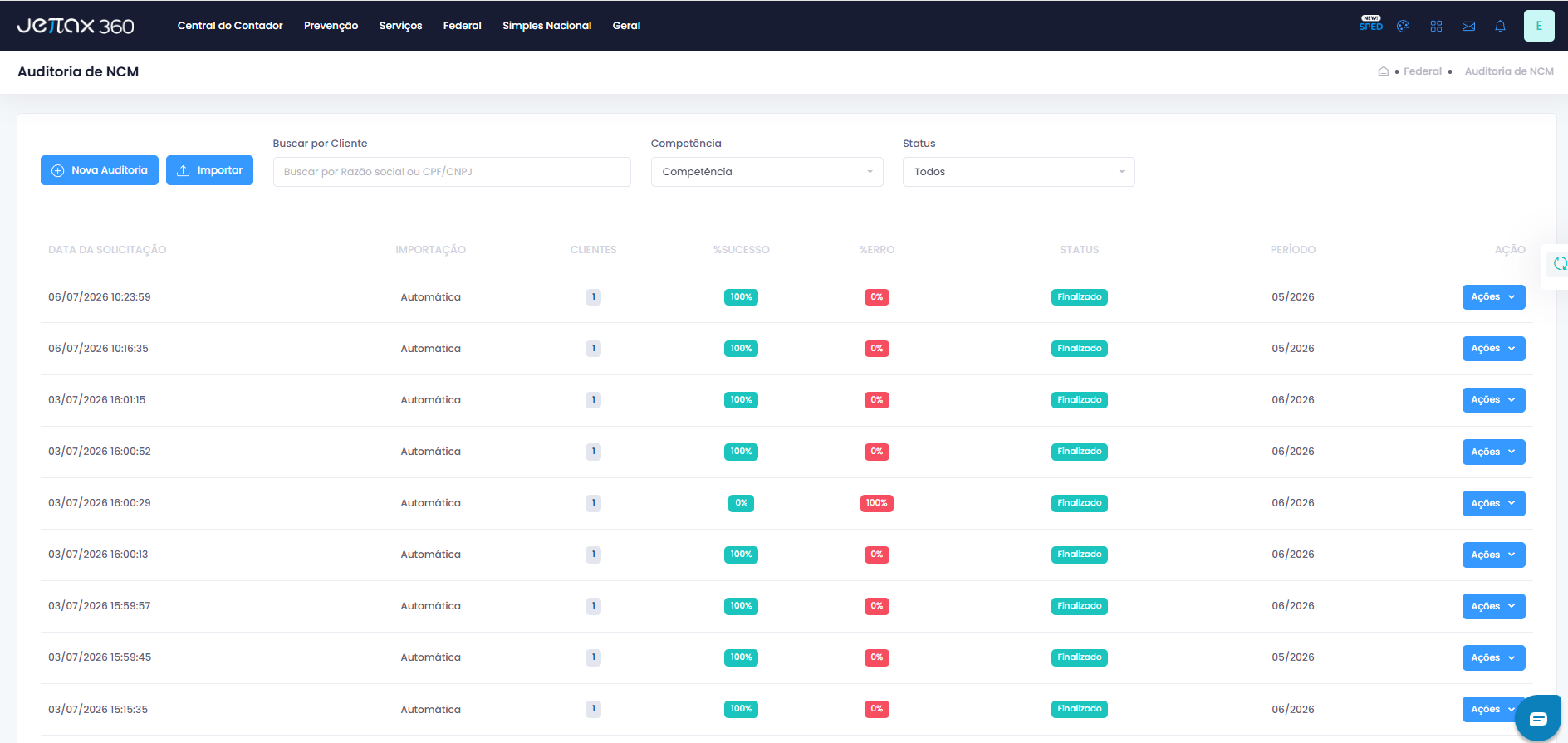
Para gerar um novo relatório, clique em "+ Nova auditoria" e você será direcionado para a página de configuração da nova busca.
Nesta tela você precisará selecionar qual a competência deseja que as notas sejam auditadas. Lembramos que no caso da competência, você só poderá escolher o mês vigente ou um dos dois últimos meses. Por exemplo, se você estiver gerando um novo processamento no mês 08/2026, no campo “Competência”, você só terá a opção de escolher: 08/2026, 09/2026 ou 10/2026.
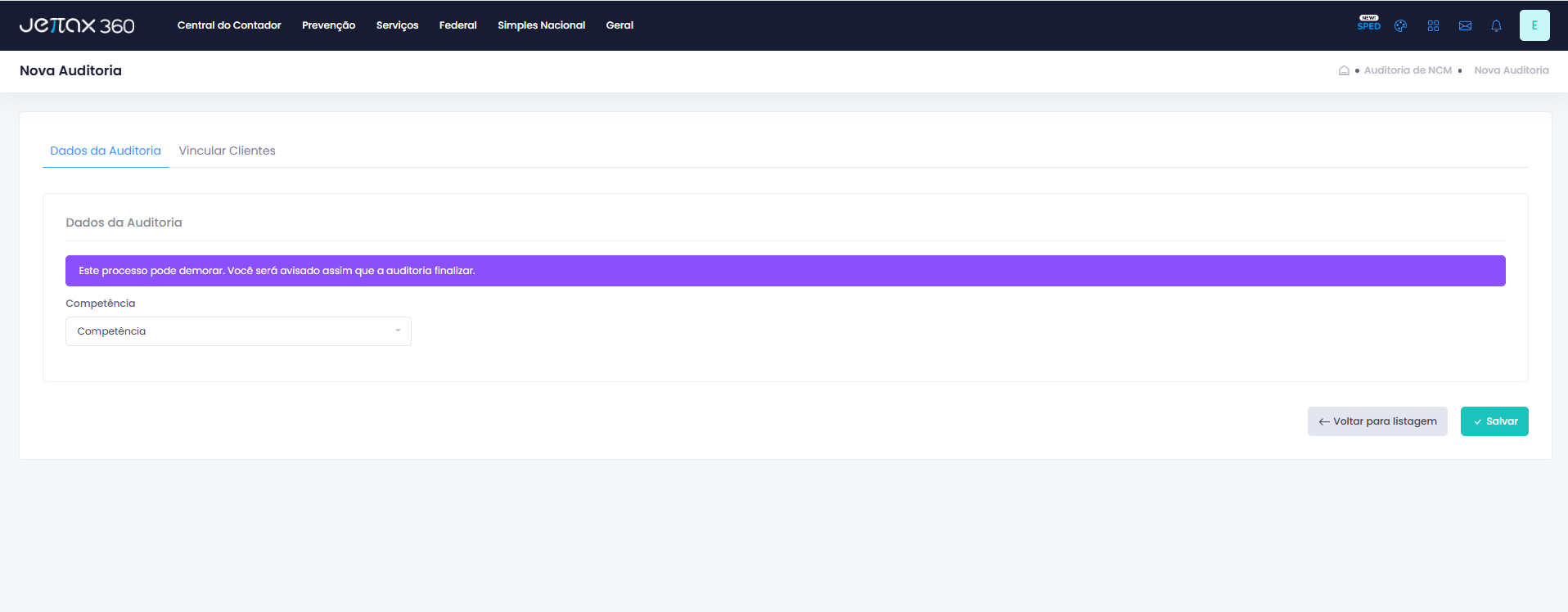
Feito isso, você deverá vincular qual o cliente que deseja analisar. Neste ponto é possível selecionar quantos clientes desejarem, desde que possuam o Módulo Federal ativo em seu cadastro.
Após isso, basta clicar em "Salvar" e o sistema já receberá o processamento de sua solicitação e você será direcionado para a página principal, onde já estará constando sua nova consulta com o status de "processando". Assim que finalizar o status será atualizado para "concluído" ou "erro" (caso algo tenha dado errado)
Após finalizado, é possível baixar o relatório de auditoria pelo botão Ações > Baixar arquivo
Manual de auditoria por importação de xls - Passo a Passo
Acesse Federal > Auditoria de NCM.
Para fazer o manual de importação é necessário clicar em “Importar”.
A seguinte tela será aberta com instruções para preenchimento e importação da planilha em xls:
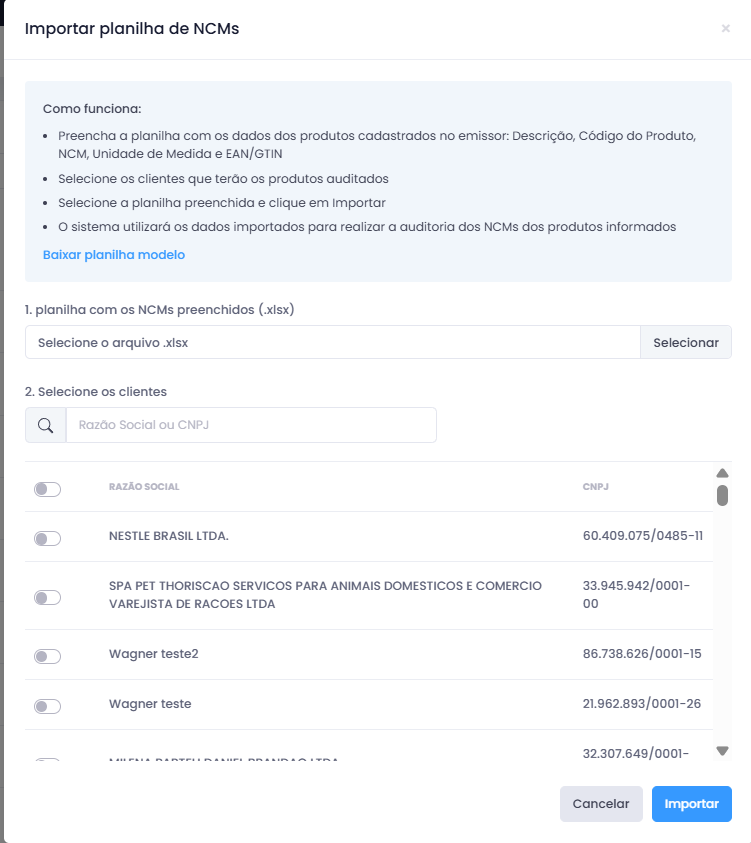
Após baixar o modelo de planilha e preencher os campos necessários com os dados do produto, basta selecionar o arquivo necessário, vincular os clientes e clicar em "Salvar" para o sistema processar sua solicitação. Você será direcionado para a página principal, onde já estará constando sua nova consulta com o status de "processando". Assim que finalizar o status será atualizado para "concluído" ou "erro" (caso algo tenha dado errado).
Após finalizado, é possível baixar o relatório de auditoria pelo botão Ações > Baixar arquivo
Espero que este artigo tenha ajudado. Caso ainda existam dúvidas, nosso suporte está à disposição para auxiliá-lo em qualquer desafio.
Este artigo foi útil?
Que bom!
Obrigado pelo seu feedback
Desculpe! Não conseguimos ajudar você
Obrigado pelo seu feedback
Feedback enviado
Agradecemos seu esforço e tentaremos corrigir o artigo