Neste artigo explicaremos o que significa o alerta Acesso ao e-CAC Bloqueado, como identificar o motivo do bloqueio no acesso de cada cliente do seu escritório e como removê-lo, para que a Jettax volte a acessar o e-CAC da empresa.
ÍNDICE
- Apareceu o alerta "Acesso ao e-CAC Bloqueado" para um cliente. O que isso significa?
- Importante:
- Para identificar e remover o bloqueio, siga os passos abaixo:
- Dúvidas frequentes
Apareceu o alerta "Acesso ao e-CAC Bloqueado" para um cliente. O que isso significa?
A Jettax não conseguiu acessar o e-CAC desse cliente com as credenciais cadastradas. O alerta é gerado no tipo Prevenção, com severidade Alta, e na tela Controle de Credenciais a coluna do módulo passa a exibir a etiqueta Busca inativada. O motivo exato fica nessa mesma tela, e é por ela que você também remove o erro depois de corrigir a causa. Em resumo:
Identificar: localize o cliente na Central de Alertas e veja o motivo no ícone em laranja da coluna Prevenção;
Corrigir: atualize o certificado ou configure o acesso via procuração com o certificado do escritório;
Remover o erro: use o menu Ações do cliente para liberar uma nova tentativa de acesso.
Importante:
Corrija a causa antes de remover o erro. A opção de remover erros libera uma nova tentativa de acesso, mas não resolve o motivo do bloqueio. Se o motivo continuar existindo, o bloqueio pode voltar.
Para identificar e remover o bloqueio, siga os passos abaixo:
1. Acesse Central do Contador > Central de Alertas e localize o cliente;
Esta é a tela onde ficam os alertas dos clientes do seu escritório. Para ver apenas os bloqueios de e-CAC, aplique os filtros abaixo:
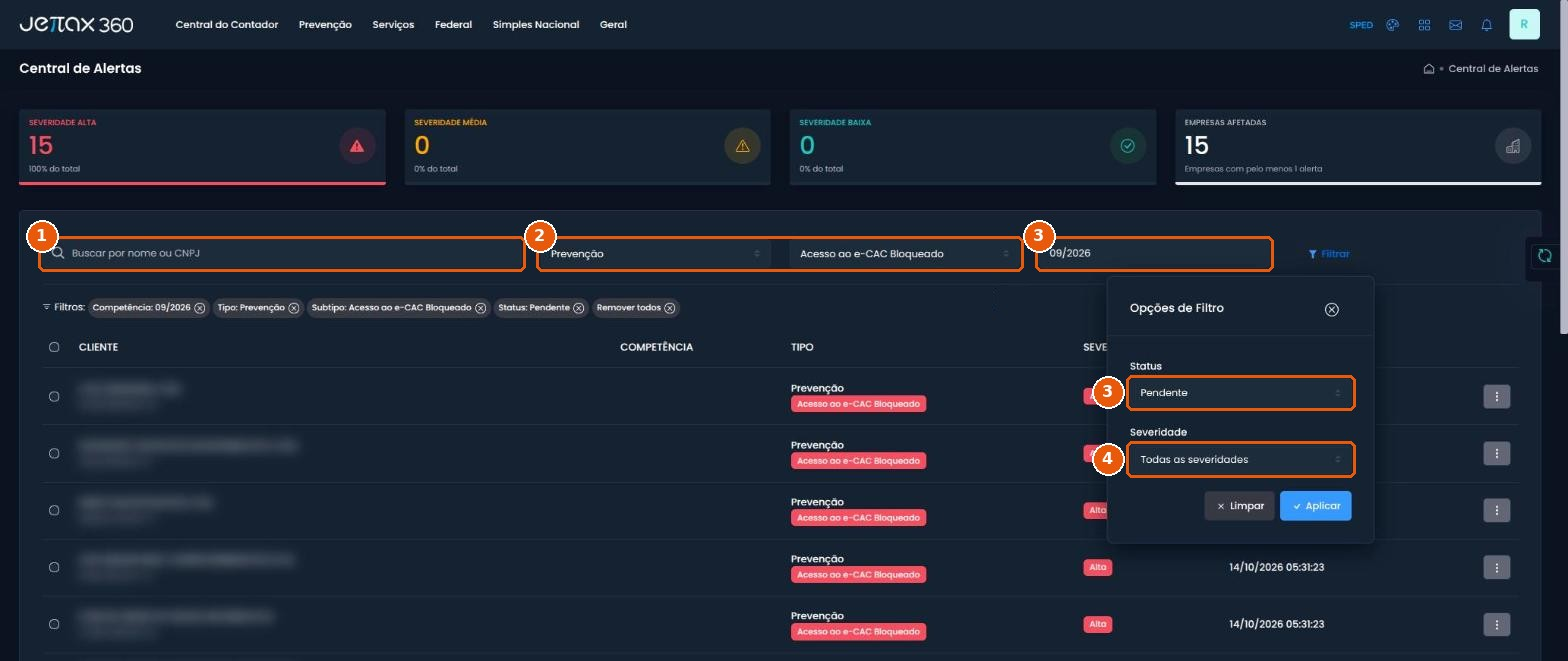
1. Buscar por nome ou CNPJ: localize o cliente que recebeu o alerta;
2. Tipo e Subtipo: selecione Prevenção e Acesso ao e-CAC Bloqueado;
3. Competência e Status: a listagem abre filtrada por competência e pelo status Pendente. Ajuste se precisar ver outro período;
4. Severidade: os alertas de e-CAC bloqueado aparecem como Alta.
2. Abra Central do Contador > Controle de Credenciais e busque o cliente;
Esta é a tela onde você acompanha o status das credenciais de cada cliente, módulo a módulo. Use o campo de busca para encontrar a empresa do alerta:
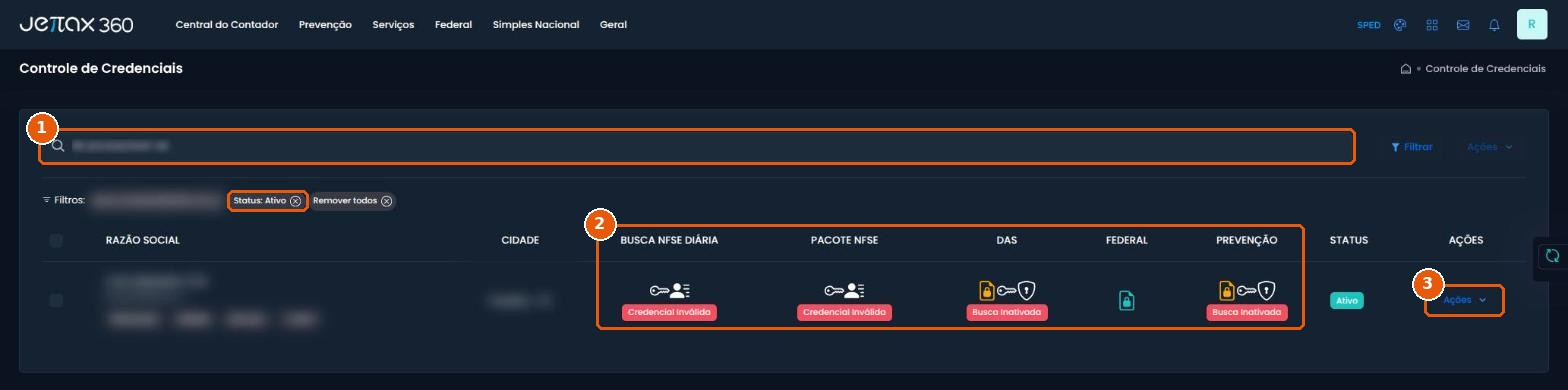
1. Buscar por Razão Social ou CNPJ: a listagem abre com o filtro Status: Ativo aplicado;
2. Colunas por módulo: Busca NFSe Diária, Pacote NFSe, DAS, Federal e Prevenção. Cada coluna mostra o status de acesso daquele módulo;
3. Ações: menu da linha do cliente, usado no passo 5 para remover o erro.
3. Identifique o motivo do bloqueio na coluna Prevenção;
O alerta de e-CAC bloqueado está ligado à coluna Prevenção. Quando há bloqueio, a coluna exibe a etiqueta vermelha Busca inativada e os ícones das credenciais com problema aparecem em laranja:

1. Etiqueta Busca inativada: indica que a busca desse módulo está parada para o cliente;
2. Cadeado (Certificado do Cliente): erro no acesso com o certificado do próprio cliente. Exemplo de mensagem: Erro: Verificação de dois fatores habilitado;
3. Escudo (Certificado do Escritório): erro no certificado do escritório usado na procuração. Exemplo de mensagem: Erro: Certificado com validade expirada.
Para ler o motivo, passe o mouse sobre o ícone em laranja. A mensagem do erro aparece logo acima dele.
Obs: cada módulo tem o seu próprio status. Um ícone em laranja em outra coluna, como DAS, aponta problema naquele módulo e deve ser verificado à parte.
4. Corrija o motivo do bloqueio;
Cada mensagem tem uma correção. Veja o que fazer em cada caso:
Erro: Verificação de dois fatores habilitado
o seu cliente ativou a validação em duas etapas e o acesso direto com o certificado dele deixa de funcionar. Nesse caso, a Jettax pode continuar acessando por procuração, usando o certificado digital do seu escritório;
cadastre o certificado A1 do escritório em Credenciais do escritório (Nova credencial, tipo Certificado, arquivo .pfx e senha);
defina o certificado como principal ou vincule os clientes a ele, na aba Vincular Clientes da edição da credencial. Com um único certificado e procuração de todos os clientes, definir como principal basta. Com mais de um certificado, vincule cada cliente ao certificado correto;
confirme que o cliente tem procuração eletrônica ativa no e-CAC, outorgada ao titular do certificado do escritório, com os serviços que a Jettax vai consultar. Sem procuração válida, o acesso pelo certificado do escritório não é autorizado pela Receita Federal;
para o passo a passo completo, consulte o artigo sobre acesso via procuração com o certificado digital do escritório.
Erro no certificado do cliente, como certificado vencido:
atualize o certificado digital A1 do cliente no cadastro do cliente e confira a data de validade. Um certificado vencido não consegue fazer o acesso.
Erro: Certificado com validade expirada (certificado do escritório):
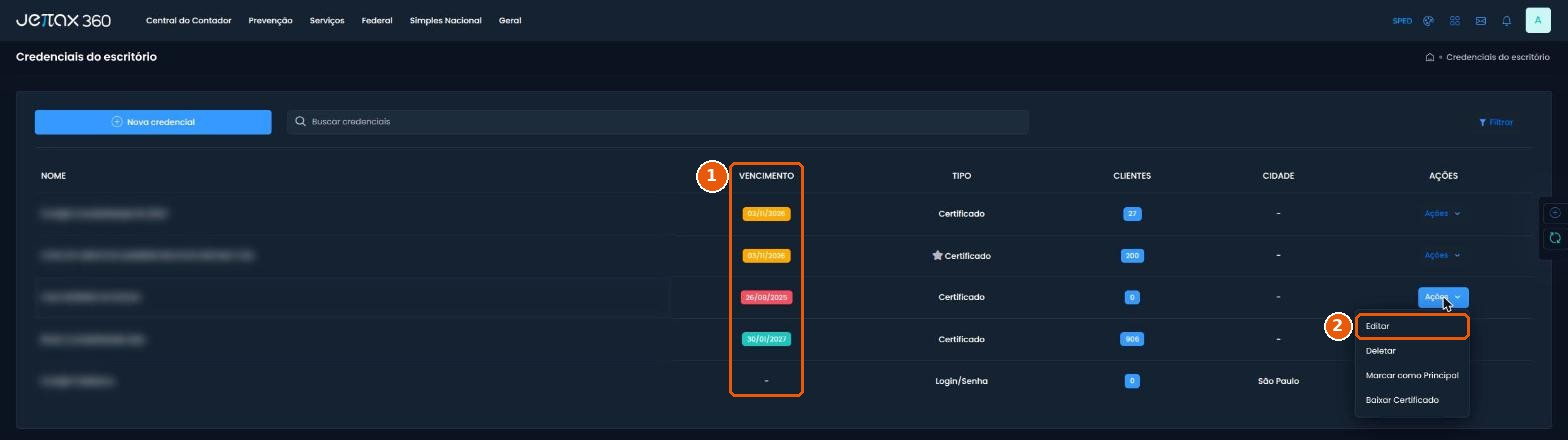
acesse Credenciais do escritório e confira a coluna Vencimento: datas em vermelho indicam certificado vencido;
na linha do certificado, clique em Ações e depois em Editar;
clique em "Caso deseje fazer a troca de certificado, clique aqui", selecione o novo arquivo .pfx, informe a senha e clique em Salvar Credencial.
5. Remova o erro na tela Controle de Credenciais;
Depois de corrigir o motivo, volte ao Controle de Credenciais, localize o cliente e clique em Ações na linha dele. O menu tem quatro opções:
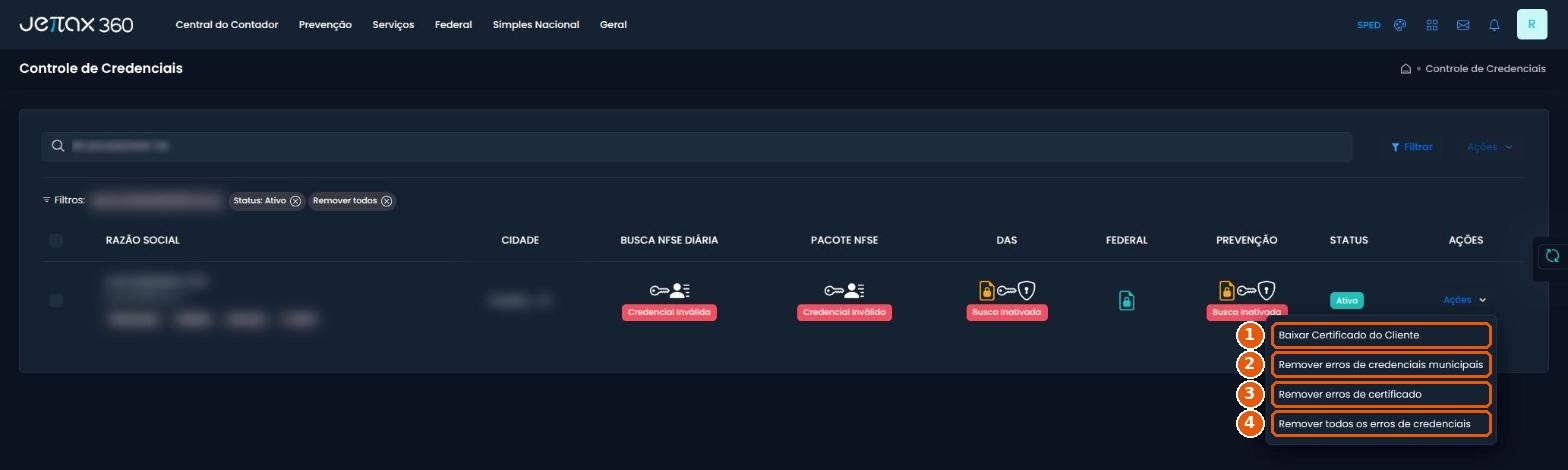
1. Baixar Certificado do Cliente: baixa o certificado do cliente;
2. Remover erros de credenciais municipais: remove os erros das credenciais municipais. Não é a opção para este alerta;
3. Remover erros de certificado: remove os erros de certificado do cliente. Use quando o motivo foi um erro de certificado, como a validação em duas etapas ou um certificado vencido;
4. Remover todos os erros de credenciais: remove todos os erros de credenciais do cliente de uma só vez. Use depois de corrigir mais de um motivo.
6. Confira a coluna Prevenção e pronto! Se o acesso for validado na nova tentativa, a etiqueta Busca inativada deixa de aparecer e os ícones voltam ao normal.
Dúvidas frequentes
Meu cliente ativou a validação em duas etapas. Preciso pedir que ele desative?
Não. Com o certificado do escritório cadastrado e a procuração eletrônica ativa, a Jettax pode continuar acessando o e-CAC do cliente. Veja o passo 4.
Removi o erro, mas o bloqueio voltou. O que verificar?
Confira se a mensagem do ícone continua a mesma. Depois verifique se o certificado do escritório está dentro da validade (coluna Vencimento), se a procuração eletrônica do cliente está ativa e inclui os serviços necessários no e-CAC e se o cliente está vinculado ao certificado correto.
Onde vejo qual certificado do escritório está como principal?
Na listagem de Credenciais do escritório, o certificado principal tem uma estrela ao lado do tipo "Certificado".
Este artigo foi útil?
Que bom!
Obrigado pelo seu feedback
Desculpe! Não conseguimos ajudar você
Obrigado pelo seu feedback
Feedback enviado
Agradecemos seu esforço e tentaremos corrigir o artigo